
ক্লায়েন্ট নিজে বুক করেন: একটি পরিষেবা, একজন বিশেষজ্ঞ ও একটি সময় বেছে নেন, তারপর নাম ও ফোন দেন. LedgerBoss অ্যাকাউন্ট লাগে না.
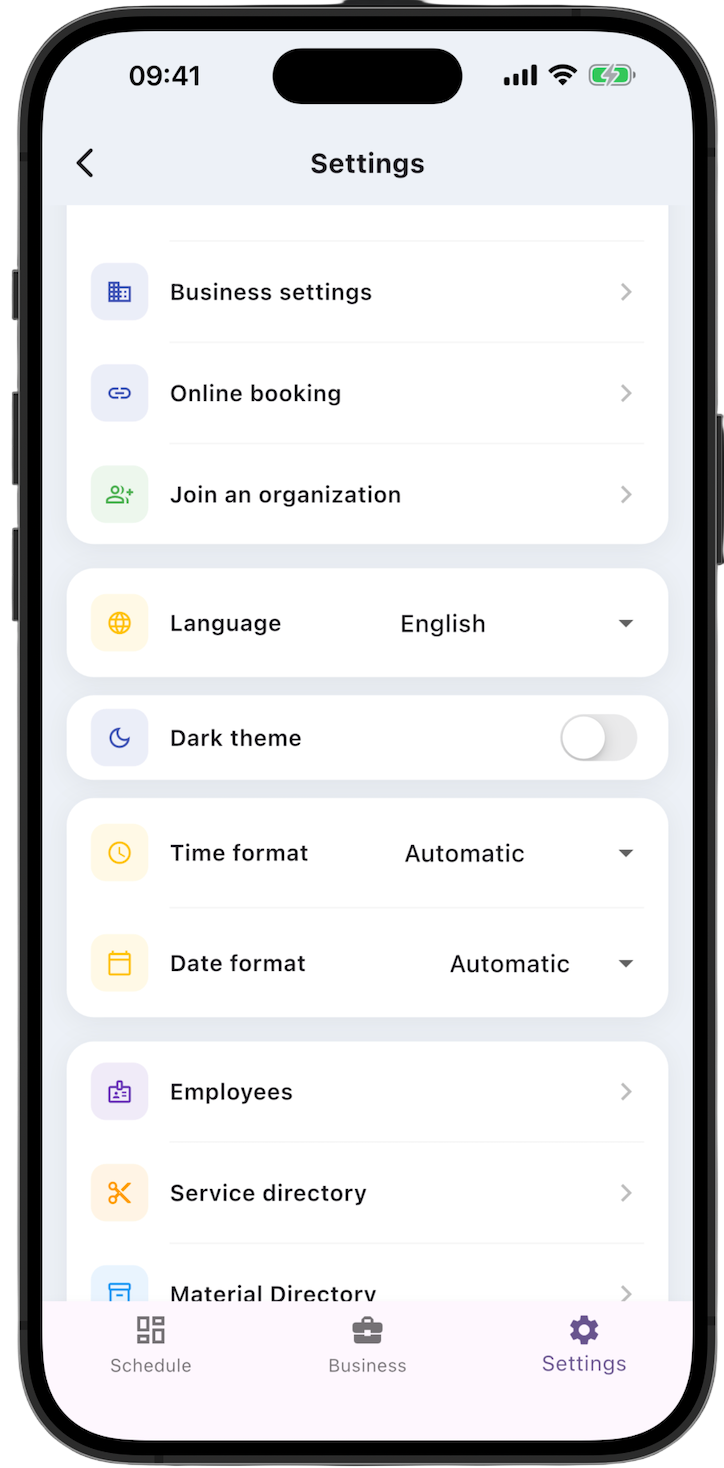
পুরো সেটিং স্ক্রিনের নিচে Settings মেনুতে. অনলাইন বুকিংয়ের জন্য তিনটি ধাপ, এই ক্রমে:
- Business settings — ক্লায়েন্ট কত দেরি পর্যন্ত ভিজিট শুরু করতে পারেন.
- Online booking — পাতা চালু করা, লিংক পাওয়া এবং চেহারা ঠিক করা.
- Employees — কোন বিশেষজ্ঞরা অনলাইনে নেন এবং কোন সময়ে.
Enable online booking বন্ধ থাকলে সর্বজনীন পাতা পাওয়া যায় না. কর্মীর সেটিং ক্লায়েন্টের বুকিংয়ে প্রভাব ফেলে না.
1. Business settings — কর্মদিবসের শেষ
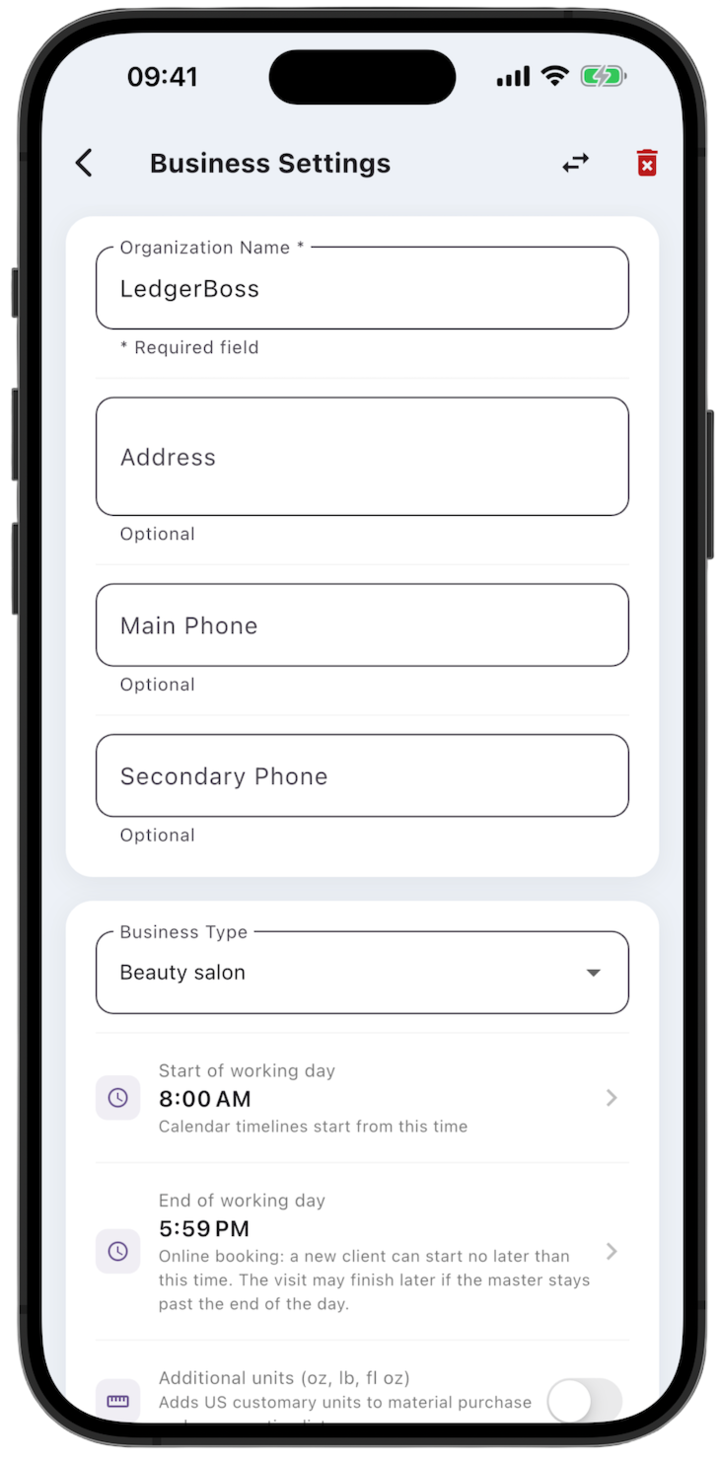
Settings → Business settings খুলুন.
End of working day হলো সবচেয়ে দেরির সময় যখন ক্লায়েন্ট নতুন বুকিং শুরু করতে পারেন. বিশেষজ্ঞ দিনের শেষের পরে থাকলে ভিজিট পরে শেষ হতে পারে.
Start of working day ঠিক করে ক্যালেন্ডারের স্কেল কোন সময় থেকে আঁকা হবে. এটি অনলাইন বুকিংয়ের খালি স্লট বদলায় না.
বদলের পর Save changes-এ ট্যাপ করুন.
2. Online booking — ক্লায়েন্ট যে পাতা দেখেন
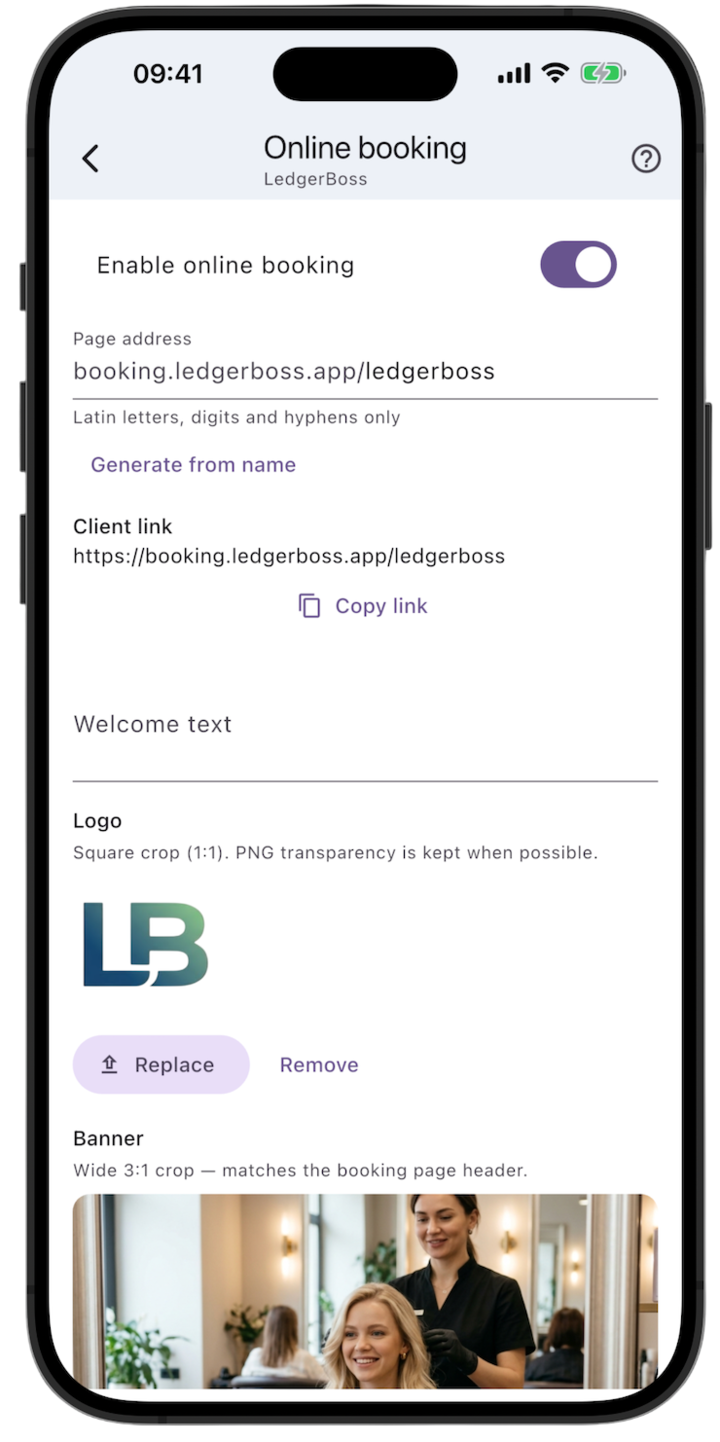
Settings → Online booking খুলুন.
বুকিং চালু করুন. Enable online booking সুইচ পাতাটিকে আপনার লিংকে খুলে দেয়.
ঠিকানা দিন. Page address-এ শুধু লাতিন অক্ষর, সংখ্যা ও হাইফেন চলে. Generate from name ব্যবসার নাম থেকে ঠিকানা বসায়. তৈরি লিংক Client link-এ — Copy link সেটি কপি করে. ঠিকানা নেওয়া থাকলে সেভের আগে অন্যটি বেছে নিন.
চেহারা ঠিক করুন.
- Welcome text — ছোট লেখা যা ক্লায়েন্ট পাতায় দেখেন.
- Logo — ১:১ বর্গাকার ক্রপ. সম্ভব হলে PNG-এর স্বচ্ছতা থাকে.
- Banner — পাতার হেডারের জন্য চওড়া ৩:১ ক্রপ.
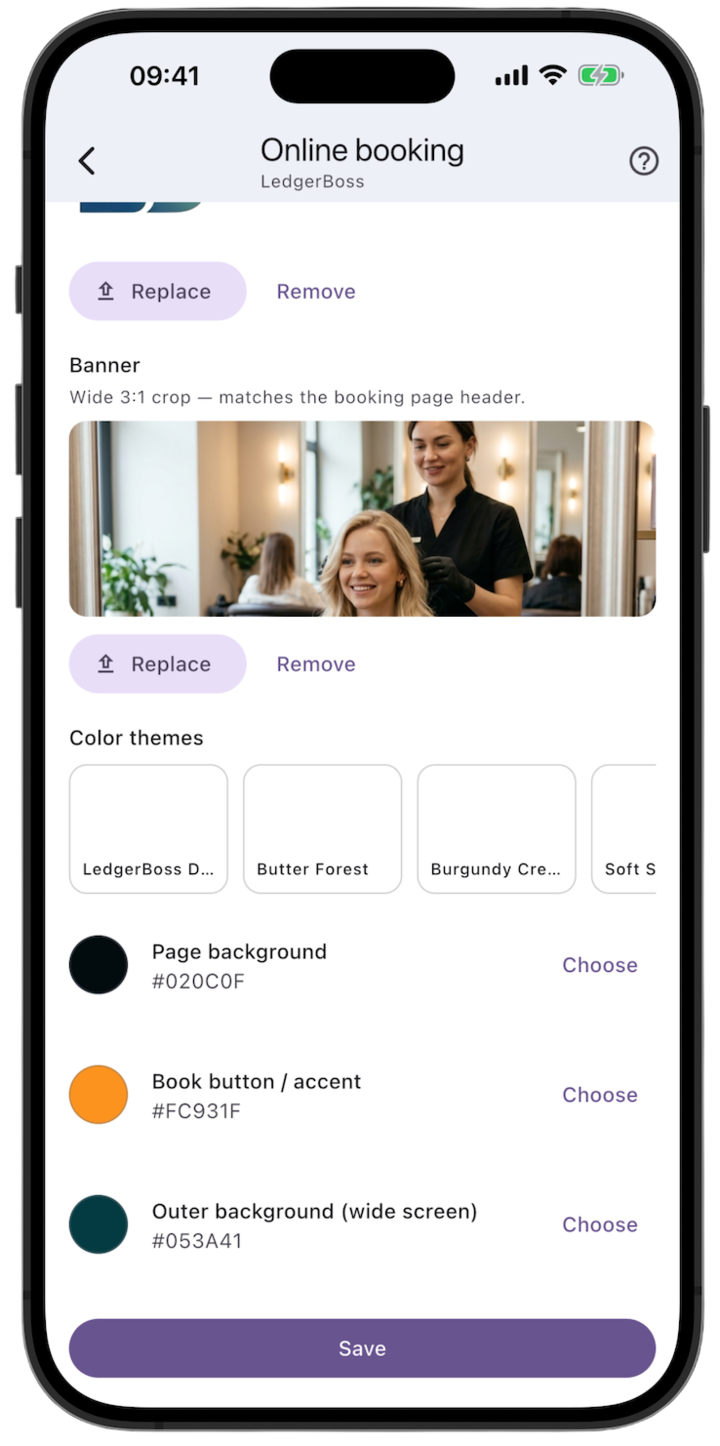
- লোগো ও ব্যানারের নিচে Replace এবং Remove আছে.
রং বেছে নিন. Color themes-এ তৈরি প্যালেট আছে. তিনটি রং আলাদা করেও দেওয়া যায়:
- Page background — বুকিং ফর্মের পেছনের পটভূমি.
- Book button / accent — বুকিং বোতাম ও অ্যাকসেন্ট.
- Outer background (wide screen) — চওড়া স্ক্রিনে পাতার চারপাশের পটভূমি.
Save-এ ট্যাপ করুন.
লিংকটি সেখানে রাখুন যেখানে ক্লায়েন্ট আপনাকে আগে থেকেই খোঁজেন: সোশ্যাল প্রোফাইল, আপনার ওয়েবসাইট, Google তালিকা, মেসেঞ্জারের স্বাক্ষর, বা কাউন্টারে একটি QR কোড.
3. Employees — কে নেন এবং কখন
বিশেষজ্ঞের কার্ড খুলুন: Settings → Employees.
এই অংশটি তখনই কাজ করে যখন আগের ধাপে অনলাইন বুকিং চালু করা হয়েছে.
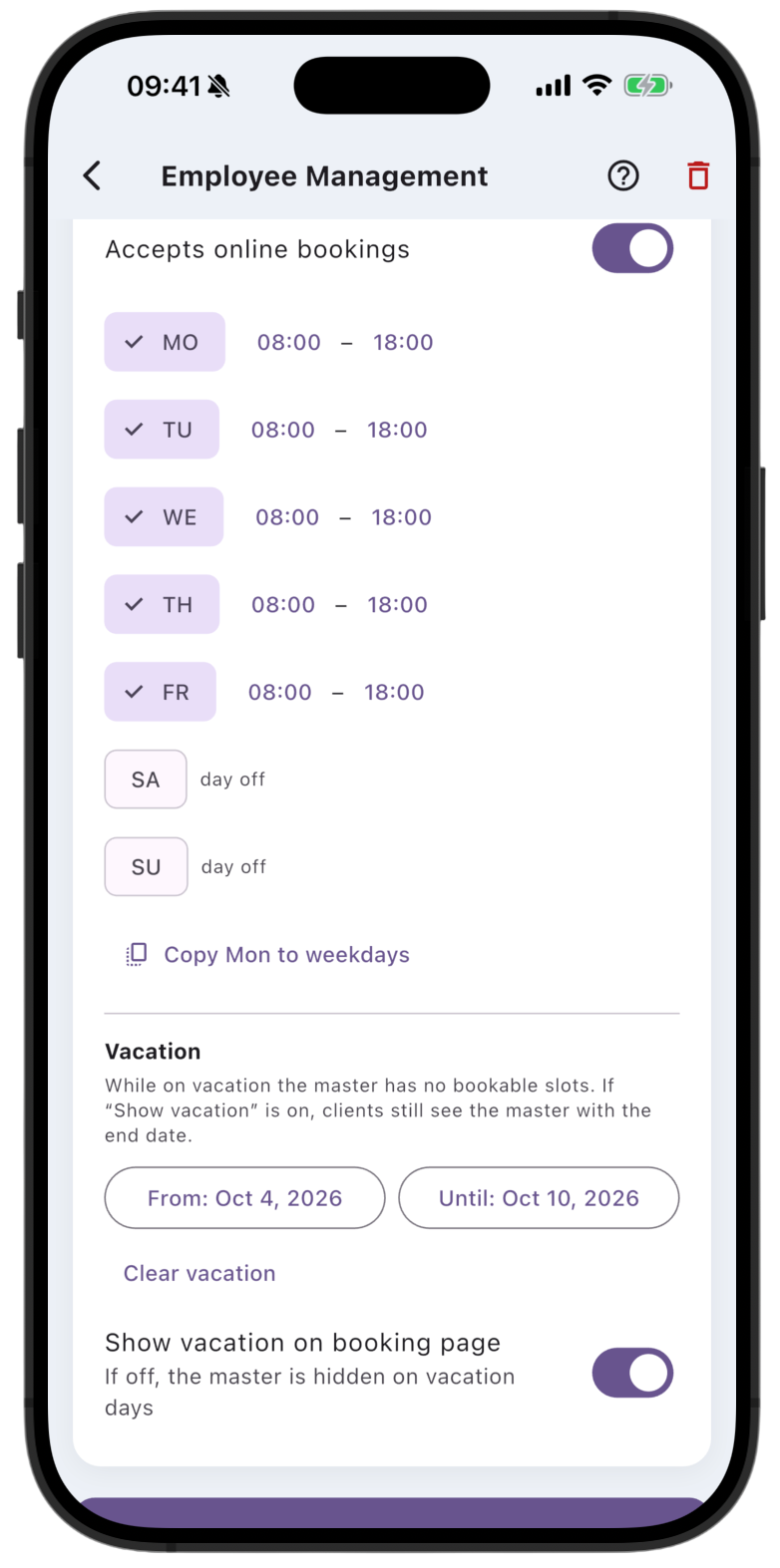
Accepts online bookings. এটি চালু করুন. না থাকলে সাপ্তাহিক সময় ভরা থাকলেও ক্লায়েন্টরা এই ব্যক্তির স্লট দেখেন না.
প্রতিদিনের সময়. সপ্তাহের প্রতিটি দিনে দুটি সময় থাকে:
- বাঁয়ের সময় — পরিষেবা সবচেয়ে আগে কখন শুরু হতে পারে;
- ডানের সময় — কর্মঘণ্টার মধ্যে শুরু হওয়া পরিষেবা শেষ করতে বিশেষজ্ঞ কতক্ষণ থাকবেন.
পরের সময় দিয়ে কর্মদিবস শেষের পরে নতুন শুরু বুক করা যায় না. সবচেয়ে দেরির শুরু এখনও Business settings-এর End of working day ঠিক করে.
টিকচিহ্নহীন দিন ছুটি, স্লট নেই. Copy Mon to weekdays সোমবার কর্মদিবসগুলোতে কপি করে.
উদাহরণ. ব্যবসার দিন ১৮:০০-এ শেষ, বিশেষজ্ঞের সময় ১৯:০০ পর্যন্ত, পরিষেবা এক ঘণ্টা. ১৮:০০-এর স্লট আছে: ভিজিট ১৯:০০-এ শেষ হবে. ১৮:৩০-এর স্লট নেই, কারণ সেই শুরু কর্মদিবস শেষের পরে.
ছুটি. ছুটির তারিখ দেওয়া থাকলে বুক করার মতো স্লট থাকে না. সেগুলো From এবং Until দিয়ে দেওয়া হয়. তারিখ মুছতে ঘরের নিচের Clear vacation লিংকে ট্যাপ করুন. ছুটি আগে থেকে দেওয়া থাকলেই এটি দেখা যায়.
- Show vacation on booking page চালু — ক্লায়েন্ট বিশেষজ্ঞ ও ফেরার তারিখ দেখতে থাকেন.
- বন্ধ — ছুটির দিনে বিশেষজ্ঞ পাতায় লুকানো থাকেন.