
ग्राहक खुद बुकिंग करता है: सेवा, विशेषज्ञ और समय चुनता है, फिर नाम और फ़ोन छोड़ता है. उसे LedgerBoss खाते की ज़रूरत नहीं.
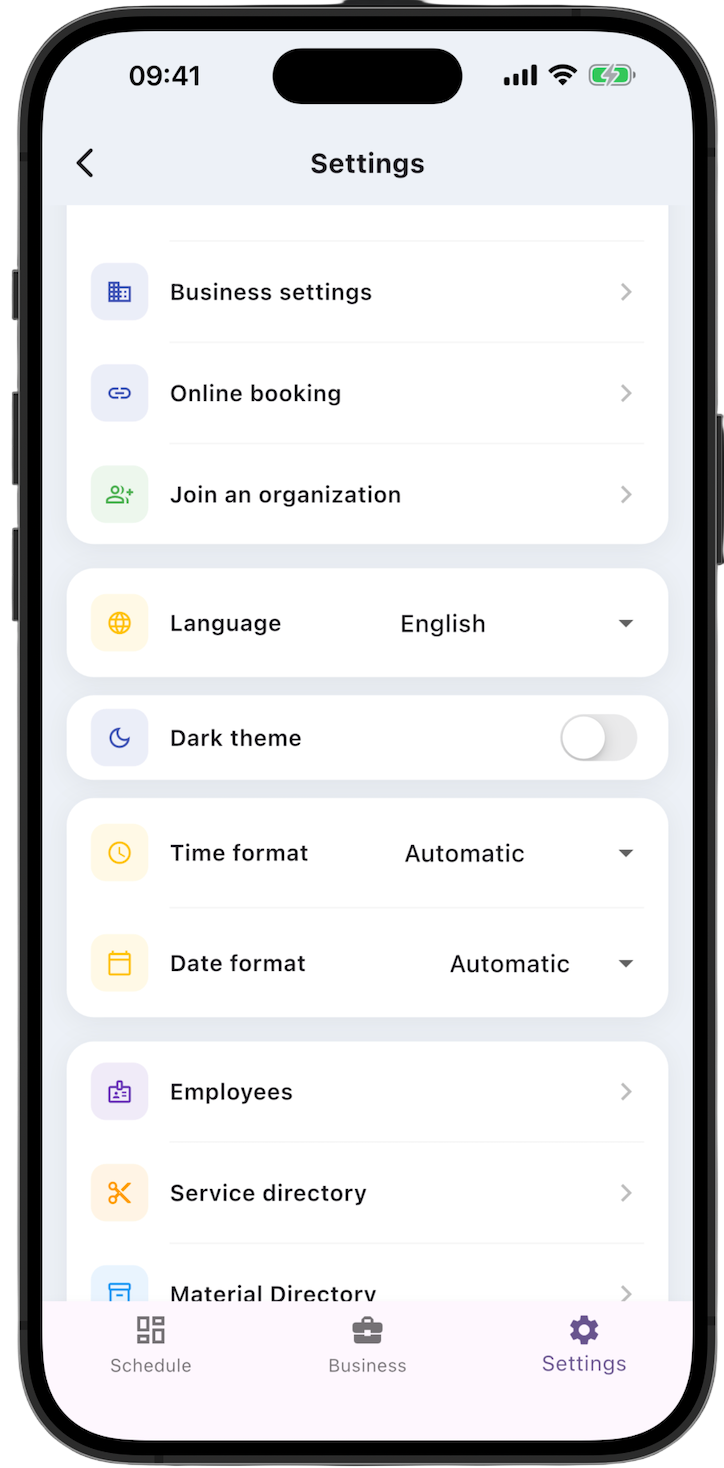
पूरी सेटिंग स्क्रीन के नीचे Settings मेनू में है. ऑनलाइन बुकिंग के लिए तीन चीज़ें, इसी क्रम में चाहिए:
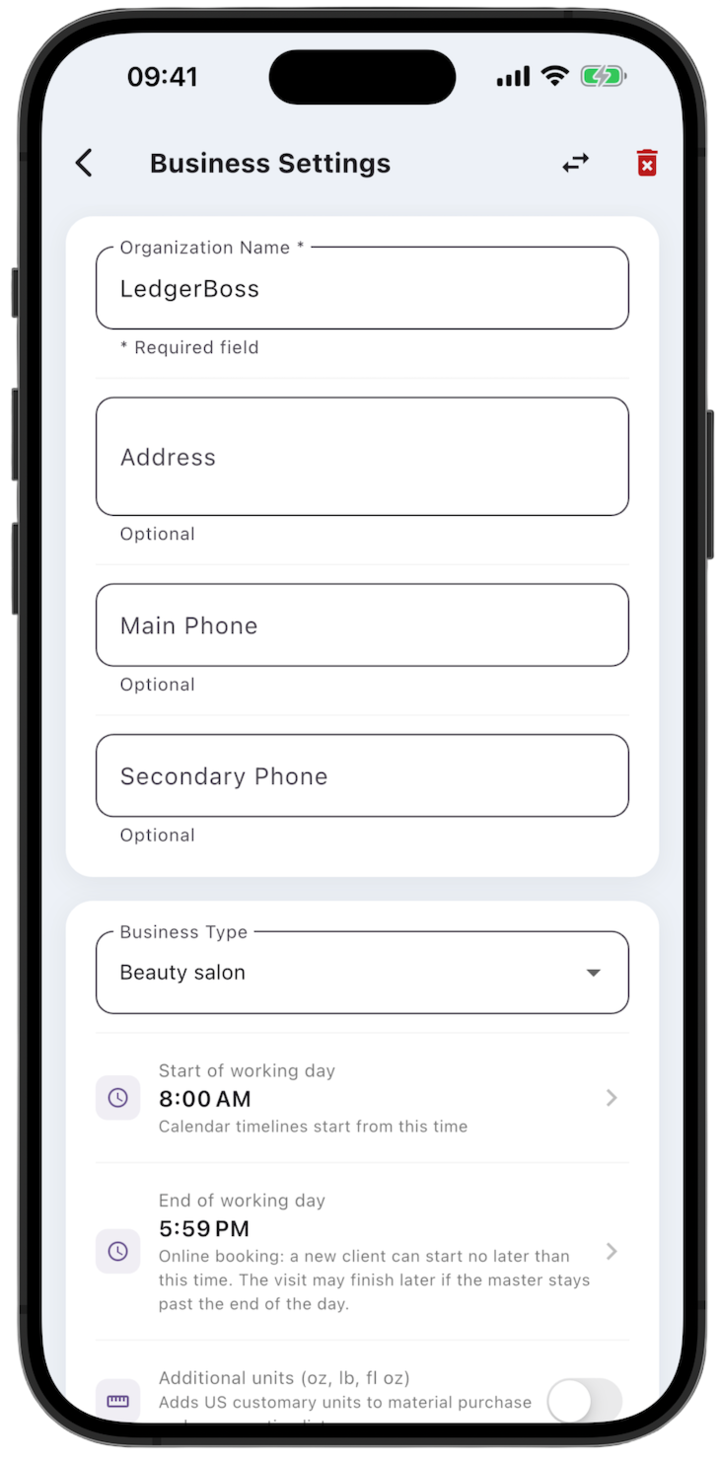
- Business settings — ग्राहक विज़िट कितनी देर तक शुरू कर सकता है.
- Online booking — पेज चालू करना, लिंक पाना और उसका रूप सेट करना.
- Employees — कौन से विशेषज्ञ ऑनलाइन बुकिंग लेते हैं और किस समय.
जब तक Enable online booking बंद है, सार्वजनिक पेज उपलब्ध नहीं है. कर्मचारी की सेटिंग ग्राहक की बुकिंग पर असर नहीं डालती.
1. Business settings — कार्यदिवस की समाप्ति
Settings → Business settings खोलें.
End of working day वह सबसे देर का समय है जब ग्राहक नई बुकिंग शुरू कर सकता है. अगर विशेषज्ञ दिन के अंत के बाद रुकता है, तो विज़िट बाद में खत्म हो सकती है.
Start of working day तय करता है कि कैलेंडर की पट्टी किस समय से बनती है. यह ऑनलाइन बुकिंग के उपलब्ध स्लॉट नहीं बदलता.
बदलाव के बाद Save changes पर टैप करें.
2. Online booking — ग्राहक को दिखने वाला पेज
Settings → Online booking खोलें.
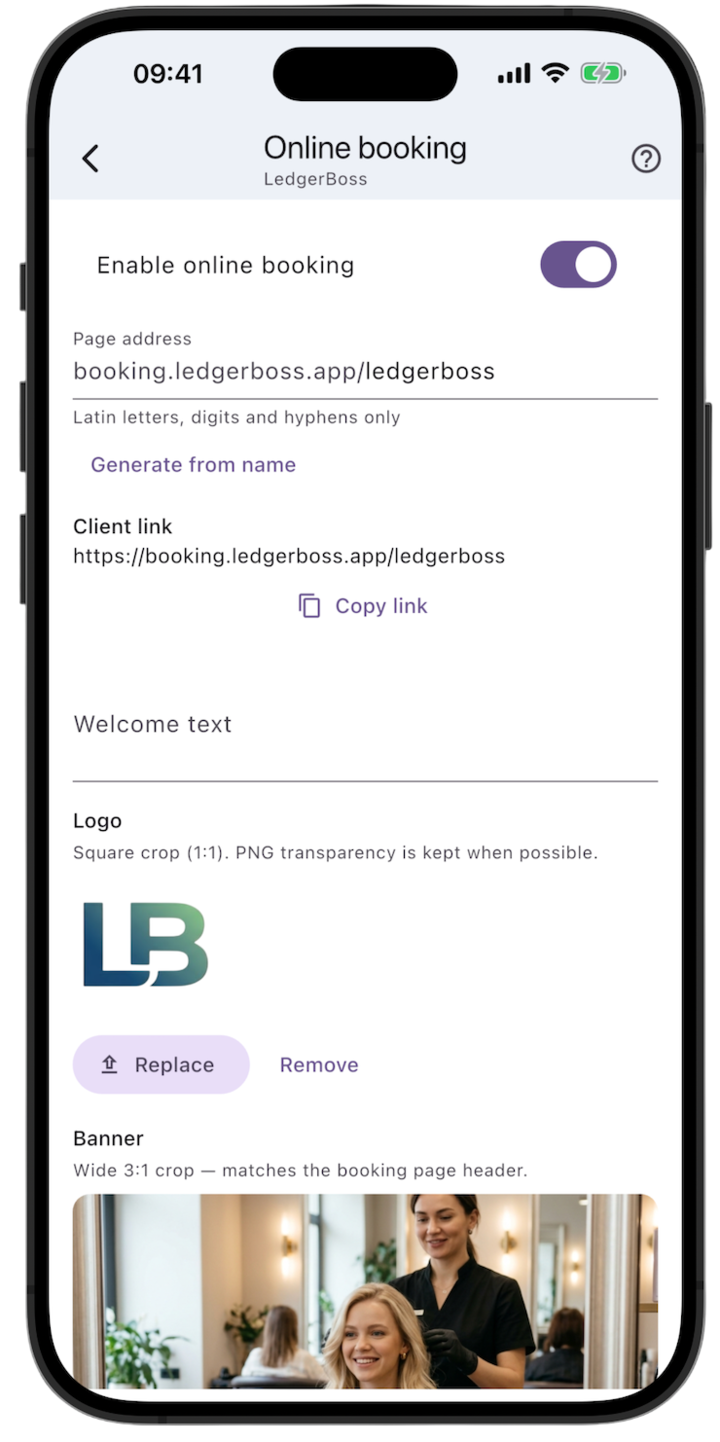
बुकिंग चालू करें. Enable online booking स्विच पेज को आपके लिंक पर उपलब्ध कराता है.
पता तय करें. Page address में केवल लैटिन अक्षर, अंक और हाइफन चलते हैं. Generate from name व्यवसाय के नाम से पता भरता है. तैयार लिंक Client link में है — Copy link उसे कॉपी करता है. अगर पता लिया जा चुका है, तो सहेजने से पहले दूसरा चुनें.
रूप सेट करें.
- Welcome text — छोटा पाठ जो ग्राहक पेज पर देखता है.
- Logo — 1:1 चौकोर क्रॉप. PNG की पारदर्शिता जब संभव हो रखी जाती है.
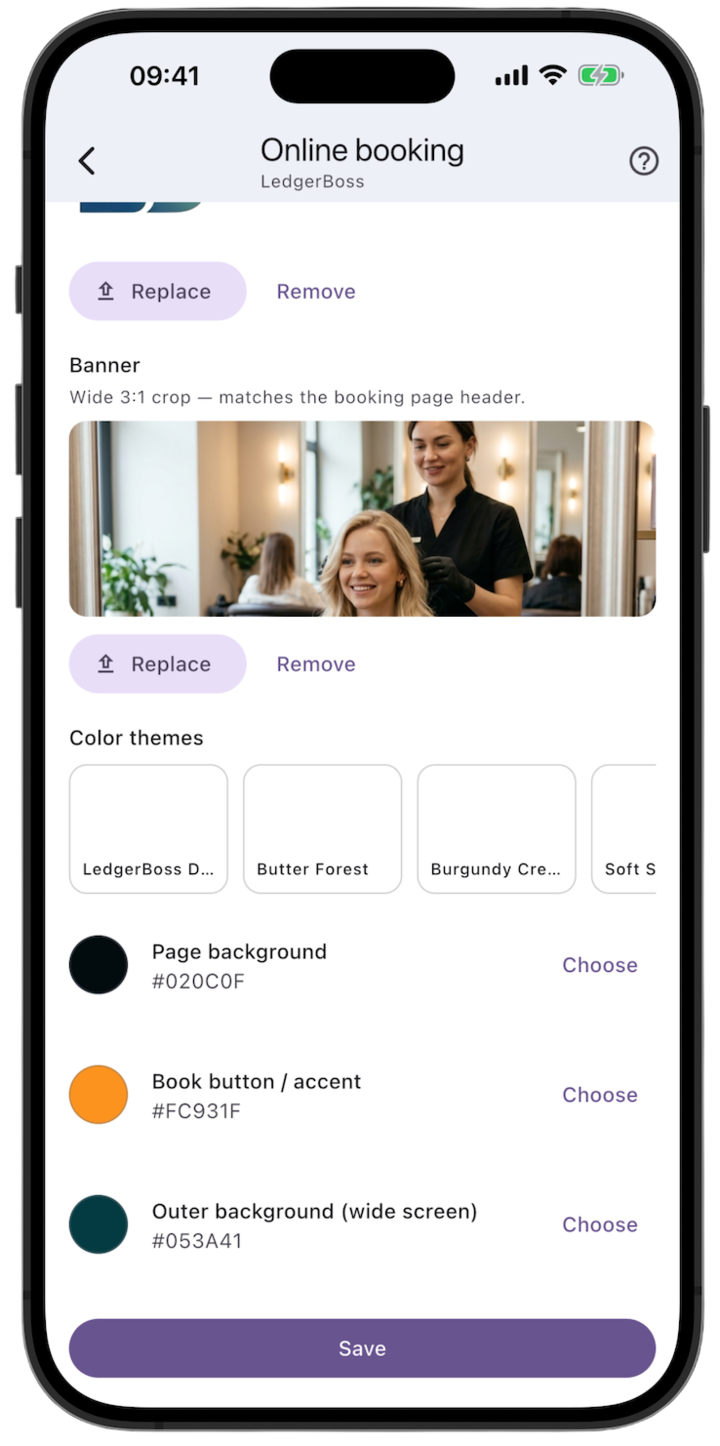
- Banner — पेज के हेडर के लिए चौड़ा 3:1 क्रॉप.
- लोगो और बैनर के नीचे Replace और Remove हैं.
रंग चुनें. Color themes में तैयार पैलेट हैं. तीन रंग अलग से भी सेट कर सकते हैं:
- Page background — बुकिंग फ़ॉर्म के पीछे का बैकग्राउंड.
- Book button / accent — बुकिंग बटन और ऐक्सेंट.
- Outer background (wide screen) — चौड़ी स्क्रीन पर पेज के आसपास का बैकग्राउंड.
Save पर टैप करें.
लिंक वहीं रखें जहाँ ग्राहक आपको पहले से ढूँढता है: सोशल प्रोफ़ाइल, आपकी वेबसाइट, Google लिस्टिंग, मैसेंजर का सिग्नेचर, या काउंटर पर QR कोड.
3. Employees — कौन स्वीकार करता है और कब
विशेषज्ञ का कार्ड खोलें: Settings → Employees.
यह ब्लॉक तभी लागू होता है जब पिछला चरण ऑनलाइन बुकिंग चालू कर चुका हो.
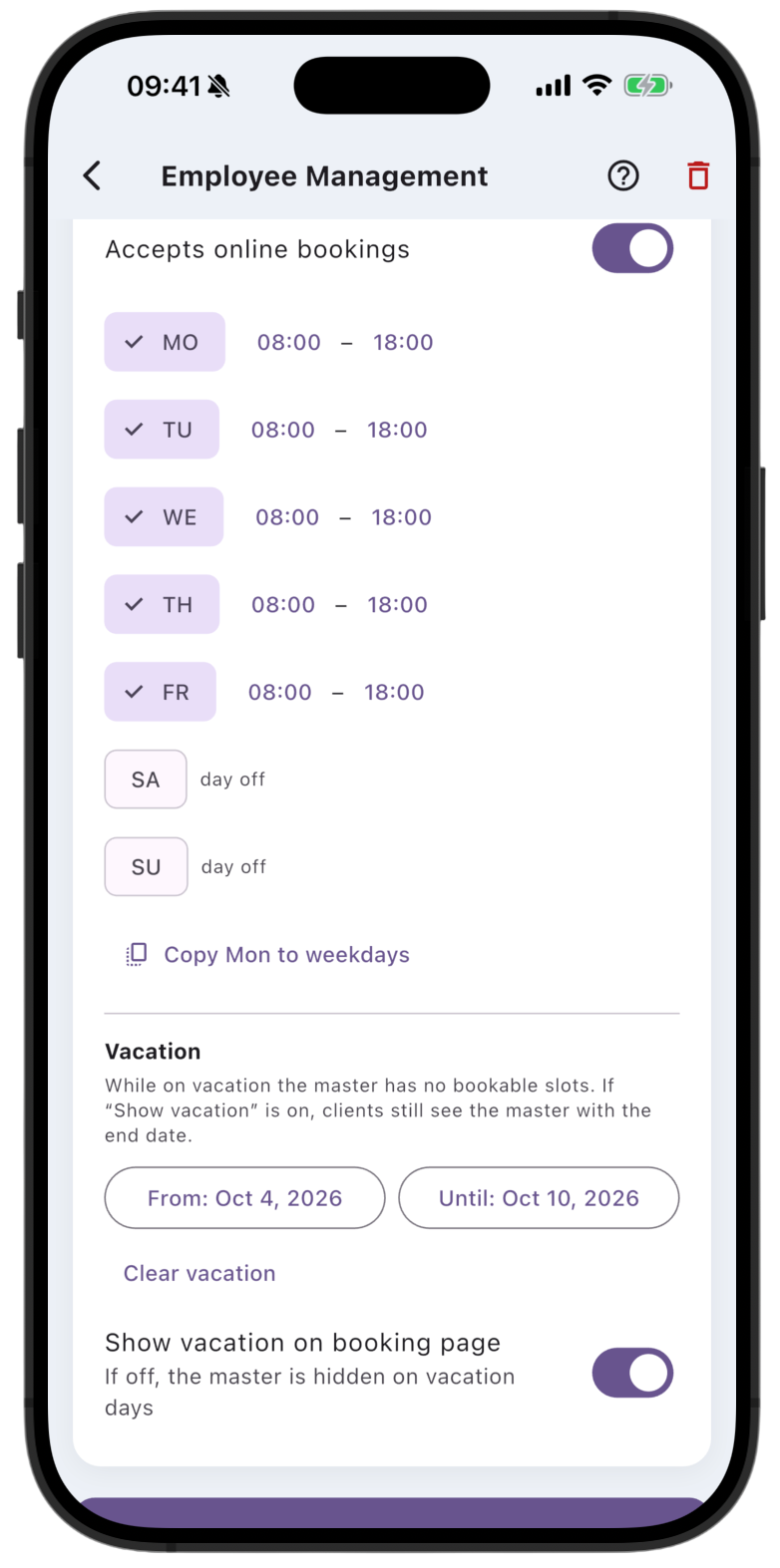
Accepts online bookings. इसे चालू करें. इसके बिना ग्राहक इस व्यक्ति के स्लॉट नहीं देखते, भले साप्ताहिक समय भरा हो.
हर दिन के घंटे. सप्ताह के हर दिन के दो समय होते हैं:
- बायाँ समय वह सबसे पहला समय है जब सेवा शुरू हो सकती है;
- दायाँ समय वह है जब तक विशेषज्ञ काम के घंटों में शुरू हुई सेवा खत्म करने के लिए रुकेगा.
बाद वाला समय कार्यदिवस के अंत के बाद नई शुरुआत बुक नहीं करने देता. सबसे देर की शुरुआत फिर भी Business settings का End of working day तय करता है.
बिना निशान वाला दिन छुट्टी है, उसमें स्लॉट नहीं हैं. Copy Mon to weekdays सोमवार को कार्यदिवसों पर कॉपी करता है.
उदाहरण. व्यवसाय का दिन 18:00 पर खत्म होता है, विशेषज्ञ का समय 19:00 तक है, और सेवा एक घंटे की है. 18:00 का स्लॉट है: विज़िट 19:00 पर खत्म होगी. 18:30 का स्लॉट नहीं है, क्योंकि वह शुरुआत कार्यदिवस के अंत के बाद है.
छुट्टी. जब तक छुट्टी की तारीखें भरी हैं, बुक करने योग्य स्लॉट नहीं होते. वे From और Until से सेट होती हैं. तारीखें हटाने के लिए फ़ील्ड के नीचे Clear vacation लिंक पर टैप करें. यह तभी दिखता है जब छुट्टी पहले से भरी हो.
- Show vacation on booking page चालू — ग्राहक विशेषज्ञ और लौटने की तारीख देखता रहता है.
- बंद — छुट्टी के दिनों में विशेषज्ञ पेज पर छिपा रहता है.