
Klijent se naručuje sam: bira uslugu, majstora i vrijeme te ostavlja ime i telefon. Račun LedgerBoss mu ne treba.
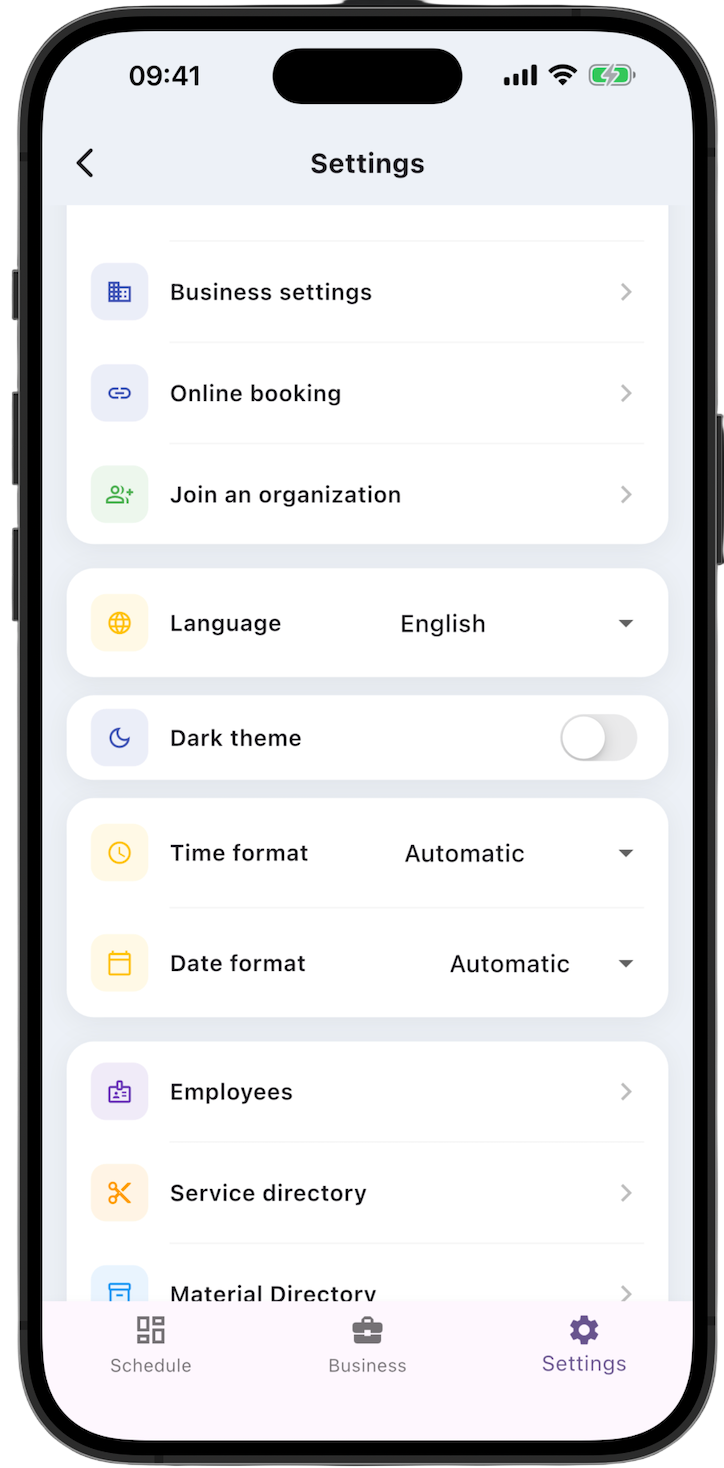
Cijela postavka je u izborniku Settings na dnu zaslona. Za online rezervaciju trebaju tri stavke, ovim redom:
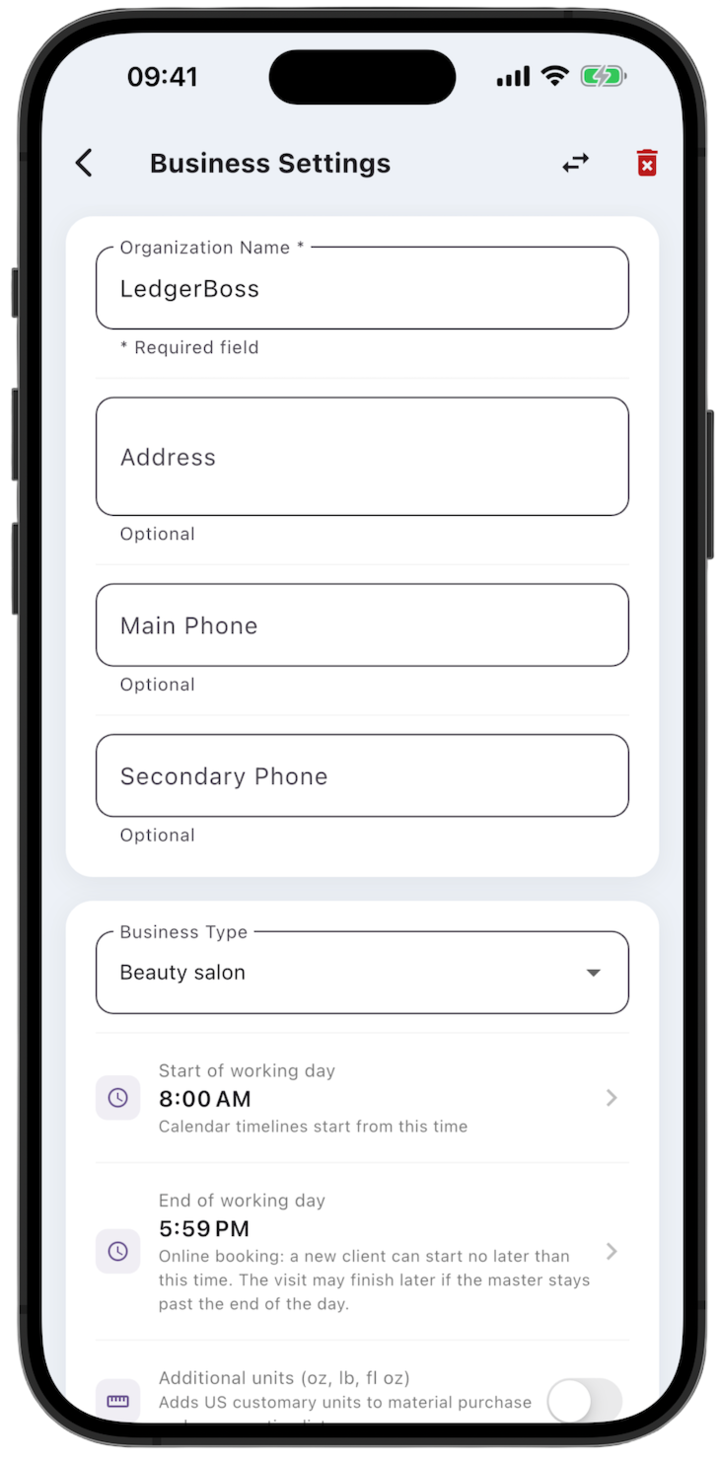
- Business settings — do kojeg vremena klijent još može započeti posjet.
- Online booking — uključiti stranicu, dobiti poveznicu i urediti izgled.
- Employees — koji majstori primaju online i po kojem rasporedu.
Dok je prekidač Enable online booking isključen, javna stranica nije dostupna. Postavke zaposlenika ne utječu na naručivanje klijenata.
1. Business settings — kraj radnog dana
Otvorite Settings → Business settings.
End of working day je najkasnije vrijeme kad klijent može započeti novu rezervaciju. Posjet može završiti kasnije ako majstor ostane nakon kraja dana.
Start of working day određuje od kojeg vremena se crta ljestvica kalendara. Ne mijenja dostupne termine online rezervacije.
Nakon izmjena dodirnite Save changes.
2. Online booking — stranica za klijente
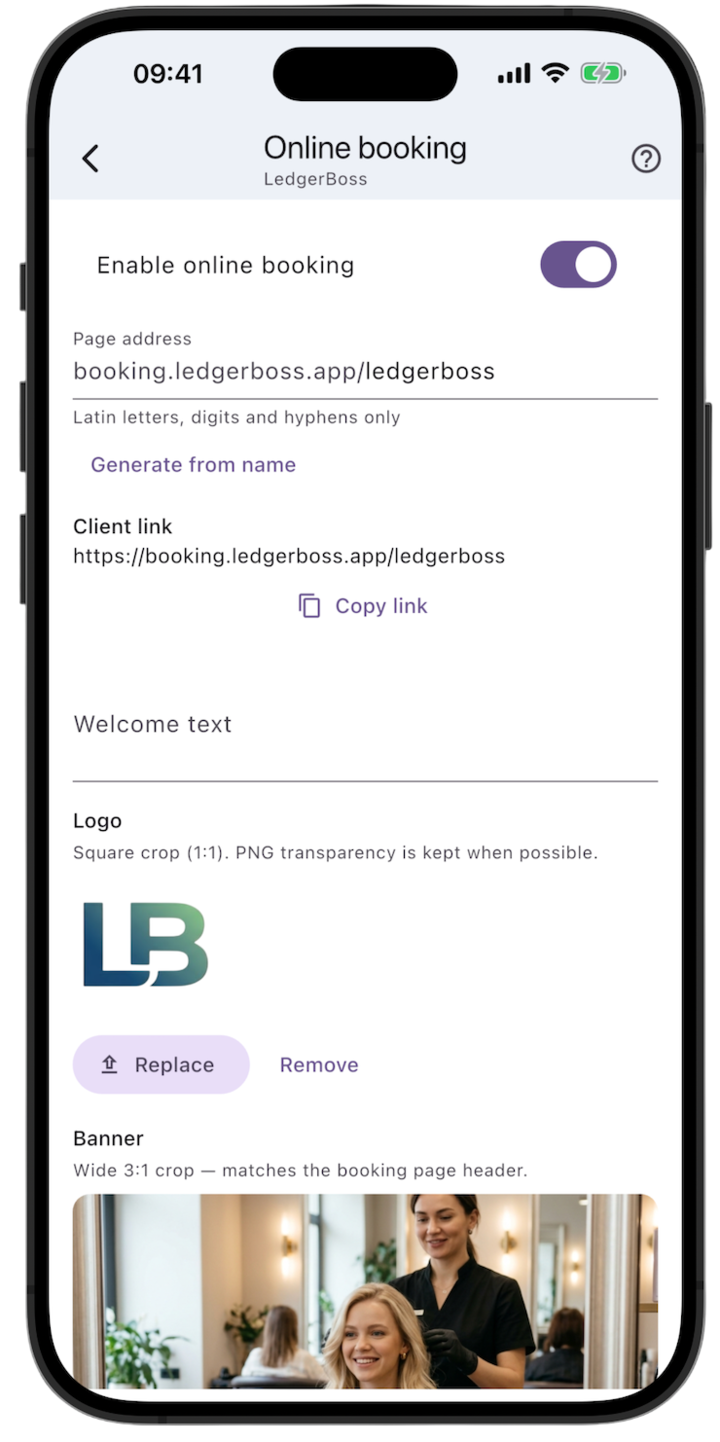
Otvorite Settings → Online booking.
Uključite rezervaciju. Prekidač Enable online booking čini stranicu dostupnom putem poveznice.
Postavite adresu. Polje Page address prima samo latinična slova, brojke i crtice. Generate from name unijet će adresu iz naziva poslovanja. Gotova poveznica je u Client link — kopira je Copy link. Ako je adresa zauzeta, prije spremanja odaberite drugu.
Uredite izgled.
- Welcome text — kratak tekst koji klijent vidi na stranici.
- Logo — kvadrat 1:1. Prozirnost PNG-a se zadržava.
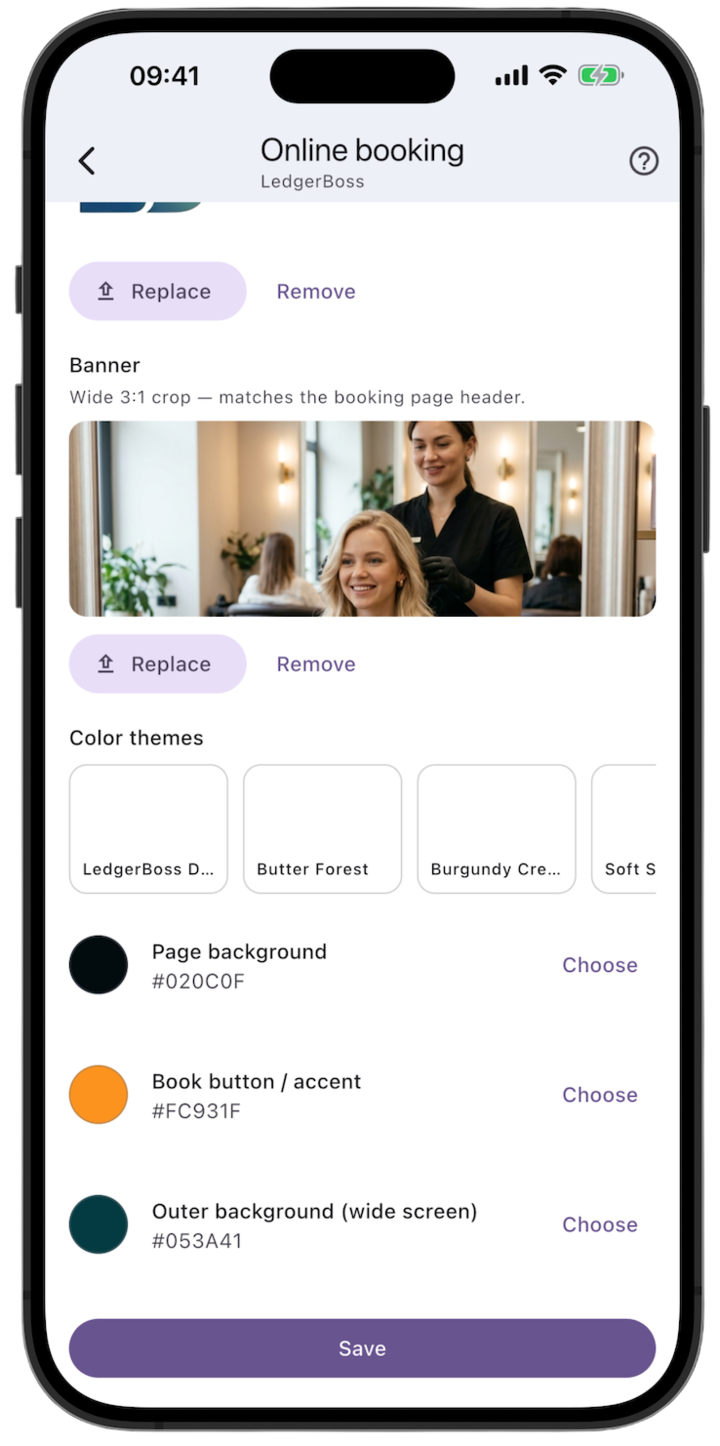
- Banner — široki kadar 3:1 u zaglavlju stranice rezervacije.
- Ispod logotipa i bannera su Replace i Remove.
Odaberite boje. U Color themes su gotove teme. Tri boje možete postaviti zasebno:
- Page background — pozadina stranice.
- Book button / accent — gumb rezervacije i naglasci.
- Outer background (wide screen) — pozadina oko stranice na širokom zaslonu.
Dodirnite Save.
Poveznicu stavite tamo gdje vas klijent već traži: opis na društvenim mrežama, web, kartica na Googleu, potpis u messengeru, QR kod na pultu ili na posjetnici.
3. Employees — tko prima i kada
Otvorite karticu majstora: Settings → Employees.
Ovaj blok radi tek nakon što je online rezervacija uključena u prethodnom koraku.
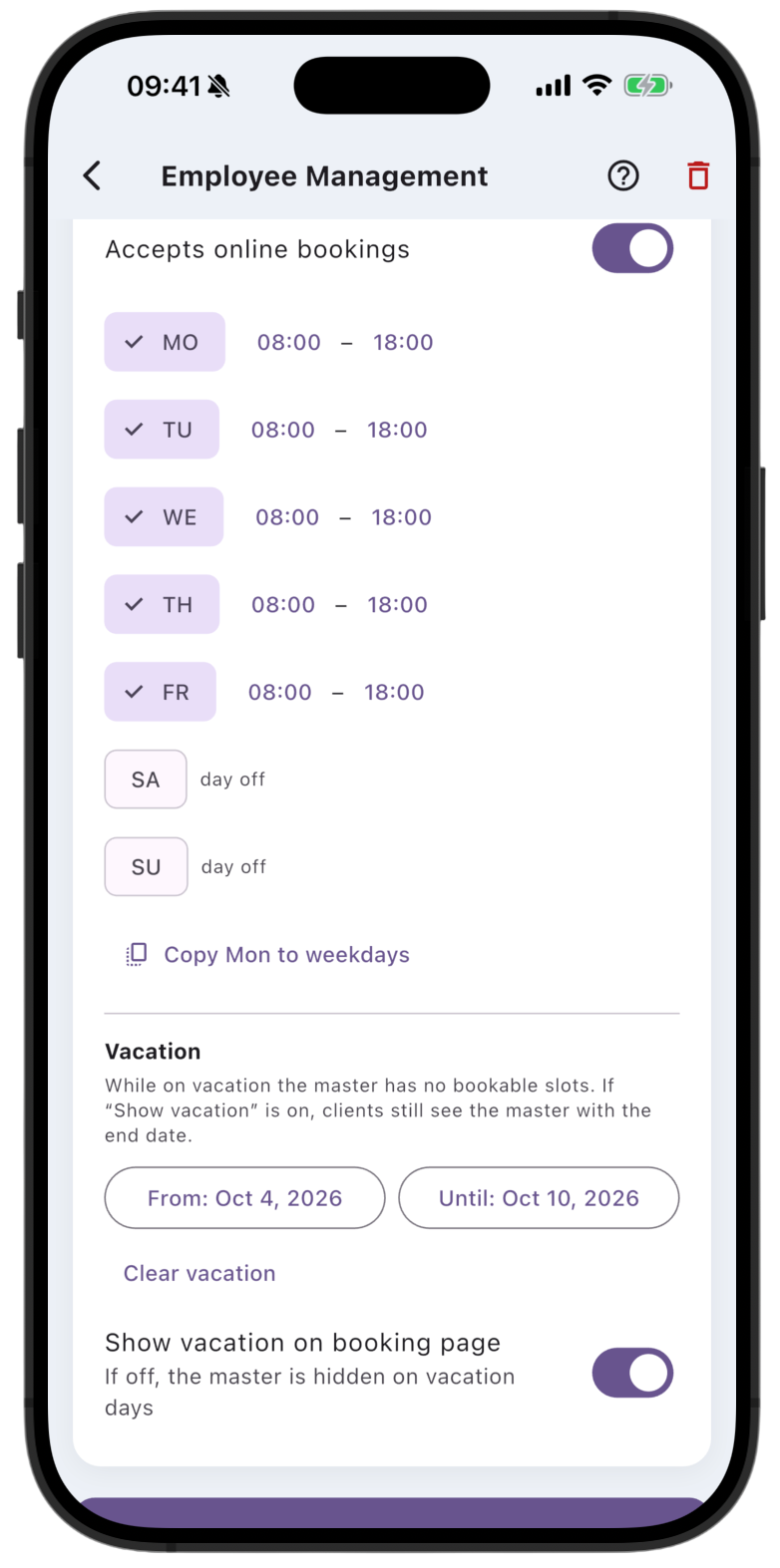
Accepts online bookings. Uključite prekidač. Bez njega se termini majstora ne prikazuju klijentima, čak i ako je raspored popunjen.
Raspored po danima. Svaki dan u tjednu ima dva vremena:
- vrijeme lijevo — od kojeg sata se usluga može započeti;
- vrijeme desno — do kada je majstor spreman ostati na usluzi koja je već počela u radnom vremenu.
Desno vrijeme ne dopušta narudžbu početka nakon kraja radnog dana. Najkasniji početak i dalje određuje End of working day u Business settings.
Dan bez kvačice je slobodan, termina nema. Copy Mon to weekdays kopira ponedjeljak na radne dane.
Primjer. Radni dan poslovanja do 18:00, raspored majstora do 19:00, usluga traje sat. Termin u 18:00 postoji: posjet završava u 19:00. Termina u 18:30 nema: početak je već nakon kraja radnog dana.
Godišnji. Dok su upisani datumi godišnjeg, slobodnih termina nema. Zadaju ih polja From i Until. Datume briše poveznica Clear vacation ispod polja. Vidljiva je samo ako je godišnji već upisan.
- Show vacation on booking page uključeno — klijent vidi majstora i datum povratka.
- Isključeno — na dane godišnjeg majstor je skriven na stranici.