
Клиентът се записва сам: избира услуга, майстор и час и оставя име и телефон. Профил в LedgerBoss не му трябва.
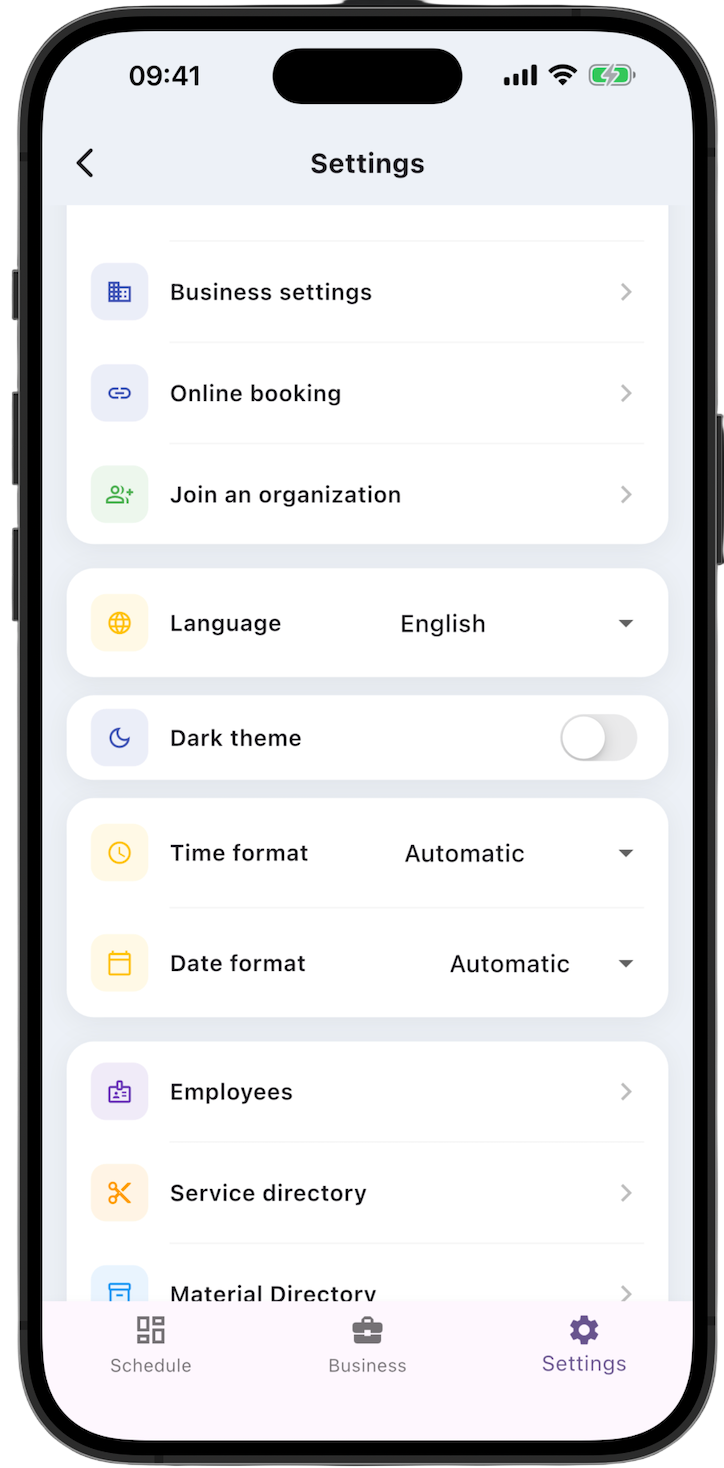
Цялата настройка е в менюто Settings в долната част на екрана. За онлайн записване трябват три точки, в този ред:
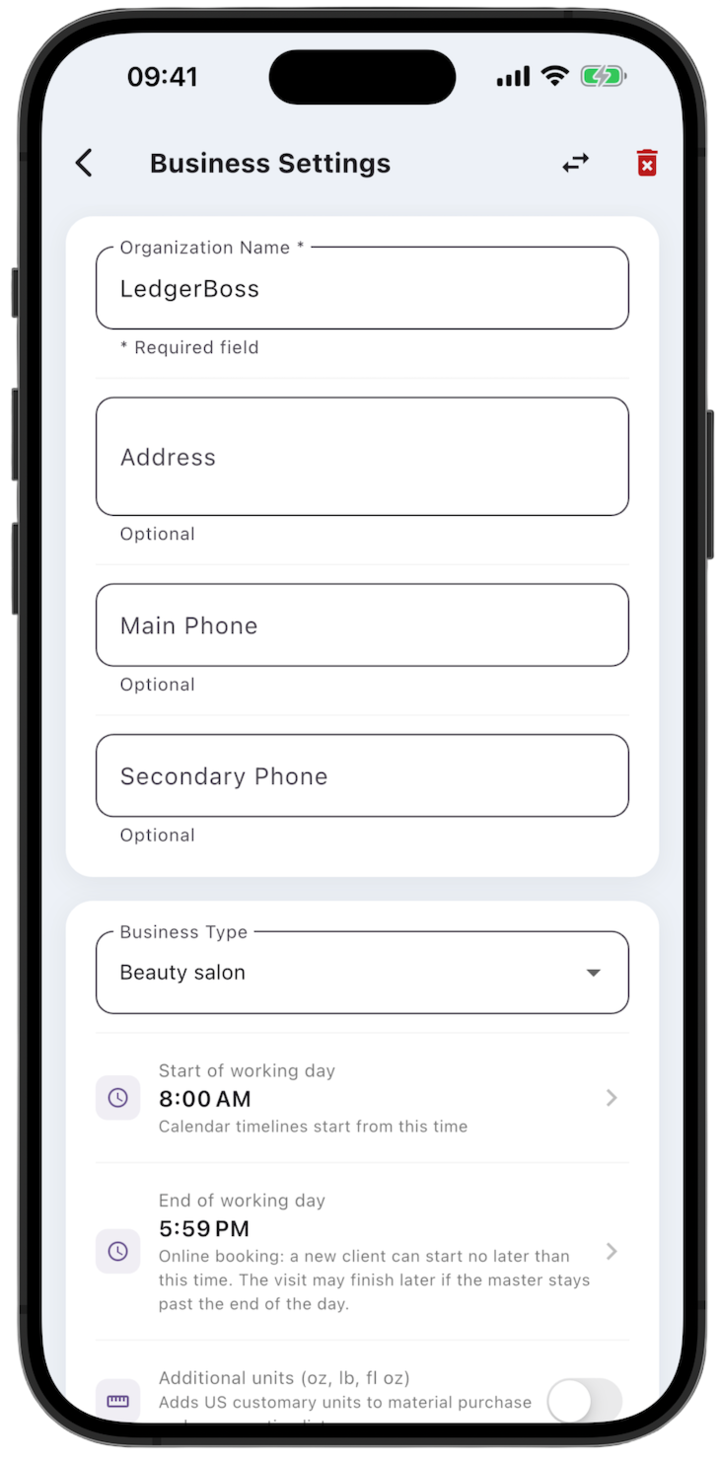
- Business settings — до кой час клиентът още може да започне посещение.
- Online booking — да се включи страницата, да се вземе връзката и да се оформи видът ѝ.
- Employees — кои майстори приемат онлайн и по какъв график.
Докато превключвателят Enable online booking е изключен, публичната страница е недостъпна. Настройките на служителя не влияят на записването на клиенти.
1. Business settings — край на работния ден
Отворете Settings → Business settings.
End of working day е най-късният час, в който клиентът може да започне ново записване. Посещението може да свърши по-късно, ако майсторът остане след края на деня.
Start of working day задава от кой час се чертае скалата на календара. Не променя свободните часове за онлайн записване.
След промените натиснете Save changes.
2. Online booking — страницата за клиенти
Отворете Settings → Online booking.
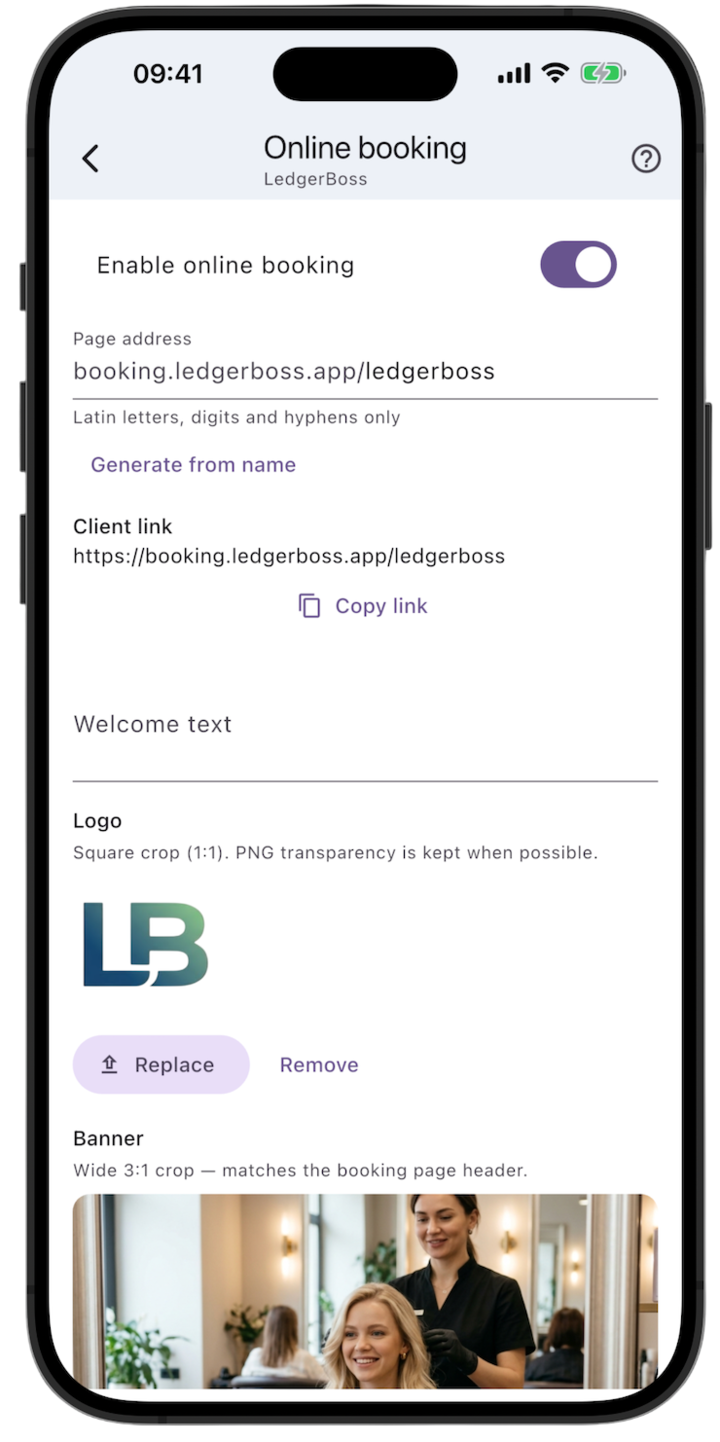
Включете записването. Превключвателят Enable online booking прави страницата достъпна чрез връзката.
Задайте адреса. Полето Page address приема само латински букви, цифри и тирета. Generate from name попълва адреса от името на бизнеса. Готовата връзка е в Client link — копира я Copy link. Ако адресът е зает, преди запис изберете друг.
Оформете вида.
- Welcome text — кратък текст, който клиентът вижда на страницата.
- Logo — квадрат 1:1. Прозрачността на PNG се запазва.
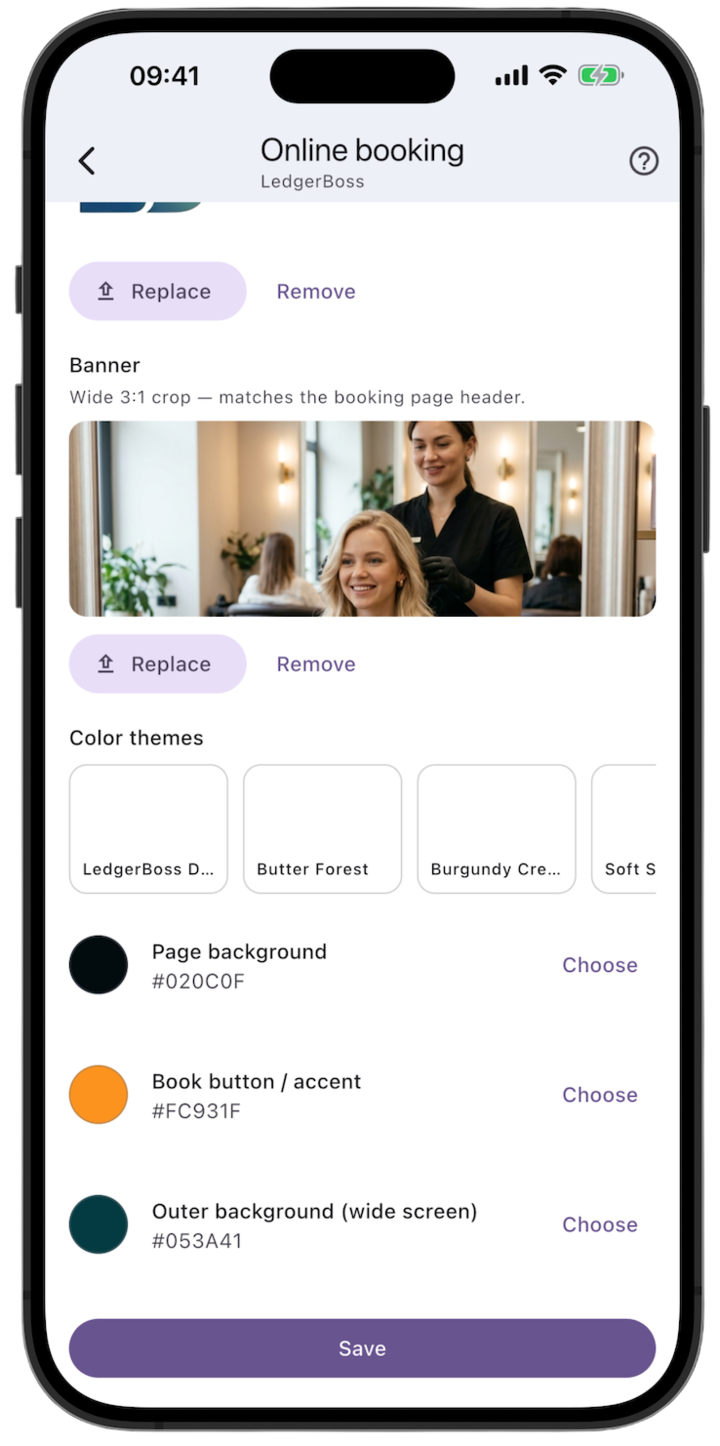
- Banner — широк кадър 3:1 в заглавката на страницата за записване.
- Под логото и банера са Replace и Remove.
Изберете цветовете. В Color themes има готови теми. Трите цвята могат да се зададат поотделно:
- Page background — фон на страницата.
- Book button / accent — бутонът за записване и акцентите.
- Outer background (wide screen) — фонът около страницата на широк екран.
Натиснете Save.
Поставете връзката там, където клиентът вече ви търси: описание в социалните мрежи, сайт, карта в Google, подпис в месинджър, QR код на рецепцията или на визитка.
3. Employees — кой приема и кога
Отворете картата на майстора: Settings → Employees.
Този блок работи едва след като онлайн записването е включено на предишната стъпка.
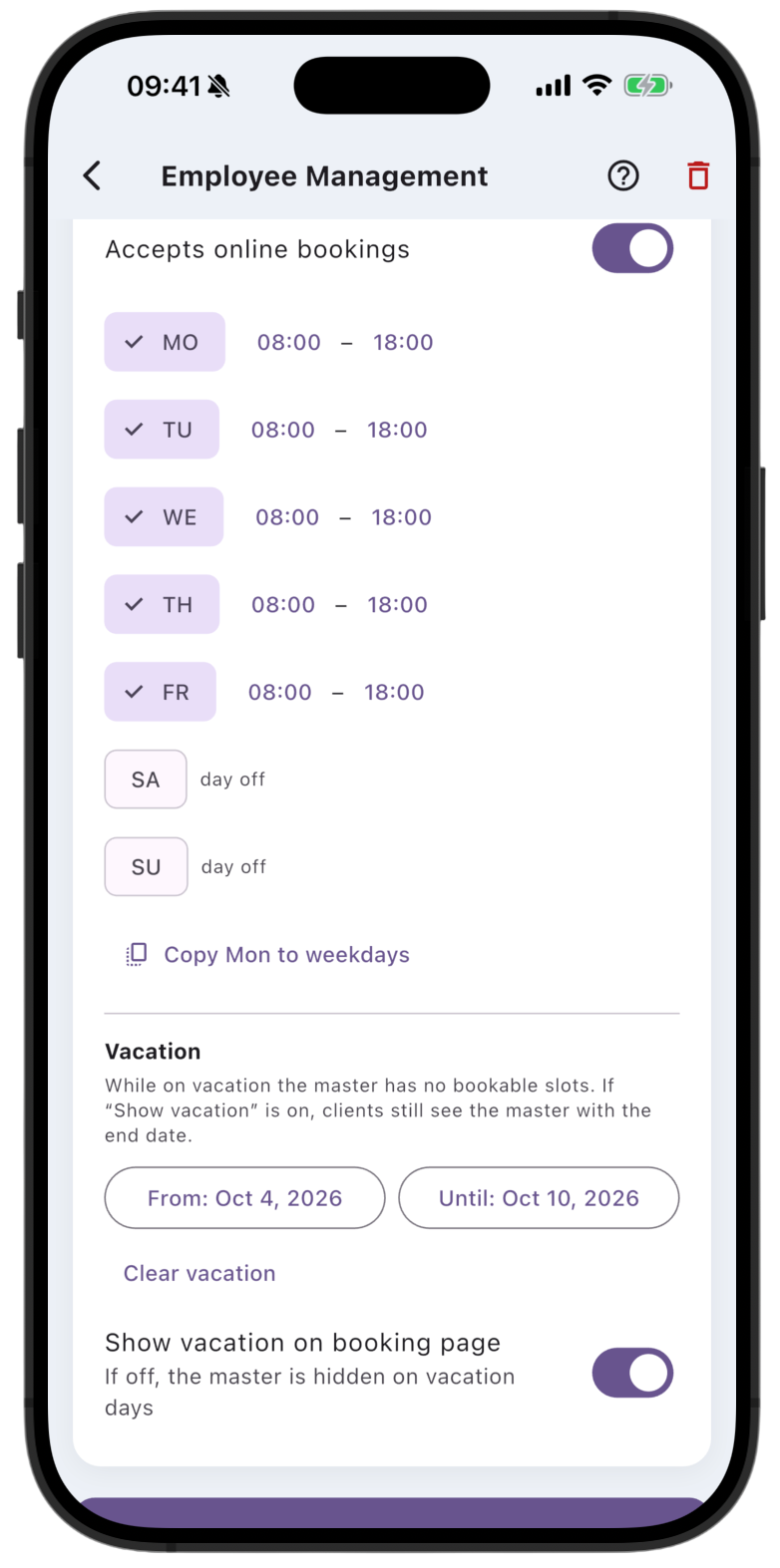
Accepts online bookings. Включете превключвателя. Без него часовете на майстора не се показват на клиентите, дори графикът да е попълнен.
График по дни. Всеки ден от седмицата има два часа:
- часът вляво — от колко може да се започне услугата;
- часът вдясно — до колко майсторът е готов да доизкара услуга, която вече е започнала в работно време.
Десният час не позволява записване за начало след края на работния ден. Най-късното начало продължава да задава End of working day в Business settings.
Ден без отметка е почивен, няма часове. Copy Mon to weekdays копира понеделник върху делничните дни.
Пример. Работният ден на бизнеса е до 18:00, графикът на майстора е до 19:00, услугата трае час. Часът в 18:00 е възможен: посещението свършва в 19:00. Час в 18:30 няма: началото вече е след края на работния ден.
Отпуск. Докато са посочени датите на отпуска, свободни часове няма. Задават ги полетата From и Until. Датите се изчистват с връзката Clear vacation под полетата. Тя се вижда само ако отпускът вече е посочен.
- Show vacation on booking page е включено — клиентът вижда майстора и датата на връщане.
- Изключено — в дните на отпуска майсторът е скрит на страницата.