
Der Kunde bucht selbst: Er wählt eine Leistung, eine Fachkraft und eine Uhrzeit und hinterlässt Name und Telefonnummer. Ein LedgerBoss-Konto braucht er nicht.
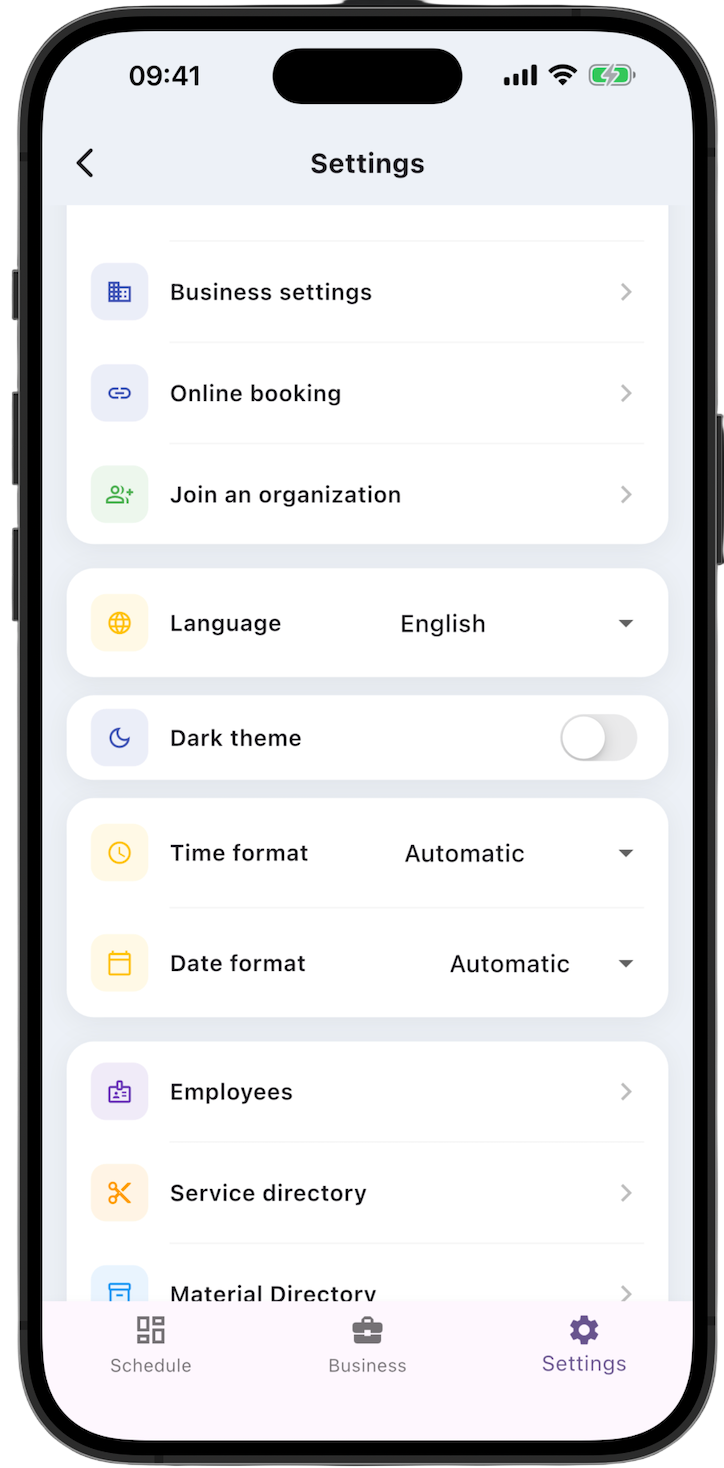
Die gesamte Einrichtung liegt im Menü Settings unten auf dem Bildschirm. Für die Online-Buchung brauchen Sie drei Punkte, in dieser Reihenfolge:
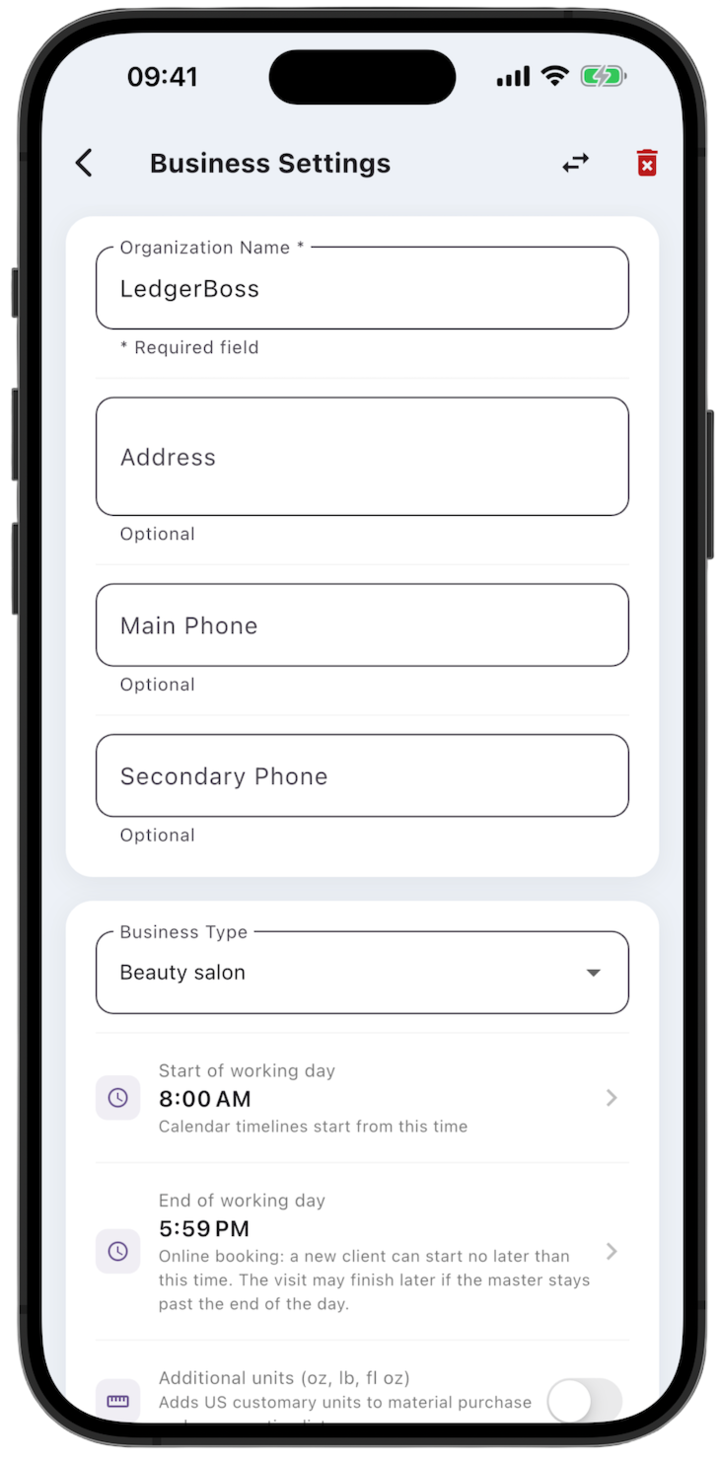
- Business settings — bis zu welcher Uhrzeit ein Kunde den Besuch noch beginnen kann.
- Online booking — die Seite einschalten, den Link holen und das Aussehen festlegen.
- Employees — welche Fachkräfte Online-Buchungen annehmen und zu welchen Zeiten.
Solange Enable online booking aus ist, ist die öffentliche Seite nicht erreichbar. Die Einstellungen des Mitarbeiters wirken sich dann nicht auf die Buchung aus.
1. Business settings — Ende des Arbeitstags
Öffnen Sie Settings → Business settings.
End of working day ist die späteste Uhrzeit, zu der ein Kunde eine neue Buchung beginnen kann. Der Besuch darf später enden, wenn die Fachkraft über das Tagesende hinaus bleibt.
Start of working day legt fest, ab welcher Uhrzeit die Kalenderskala gezeichnet wird. Es ändert nicht, welche Online-Slots angeboten werden.
Tippen Sie nach der Änderung auf Save changes.
2. Online booking — die Seite für Kunden
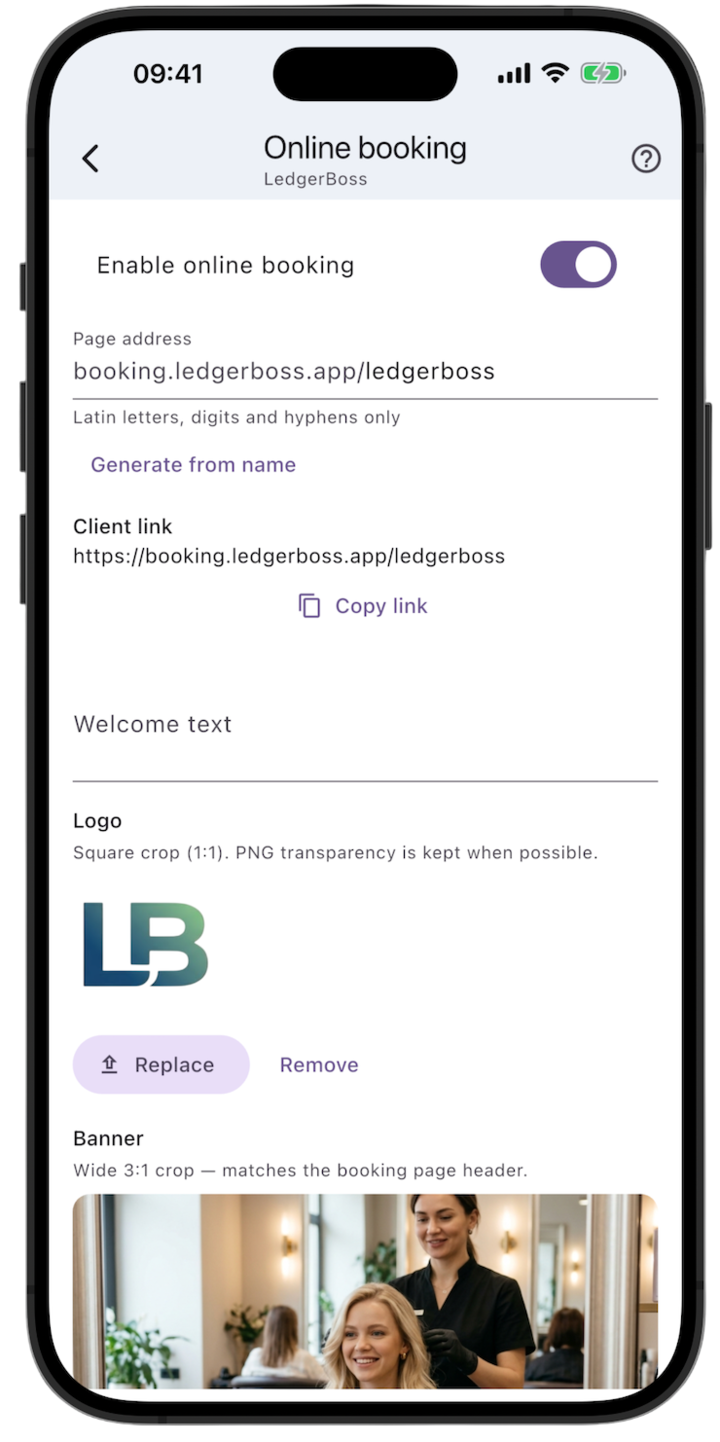
Öffnen Sie Settings → Online booking.
Schalten Sie die Buchung ein. Der Schalter Enable online booking macht die Seite über Ihren Link erreichbar.
Legen Sie die Adresse fest. Page address erlaubt nur lateinische Buchstaben, Ziffern und Bindestriche. Generate from name füllt sie aus dem Geschäftsnamen. Der fertige Link steht unter Client link — tippen Sie auf Copy link. Ist die Adresse schon vergeben, wählen Sie vor dem Speichern eine andere.
Legen Sie das Aussehen fest.
- Welcome text — ein kurzer Text, den der Kunde auf der Seite sieht.
- Logo — quadratischer Ausschnitt 1:1. PNG-Transparenz bleibt erhalten, wenn das möglich ist.
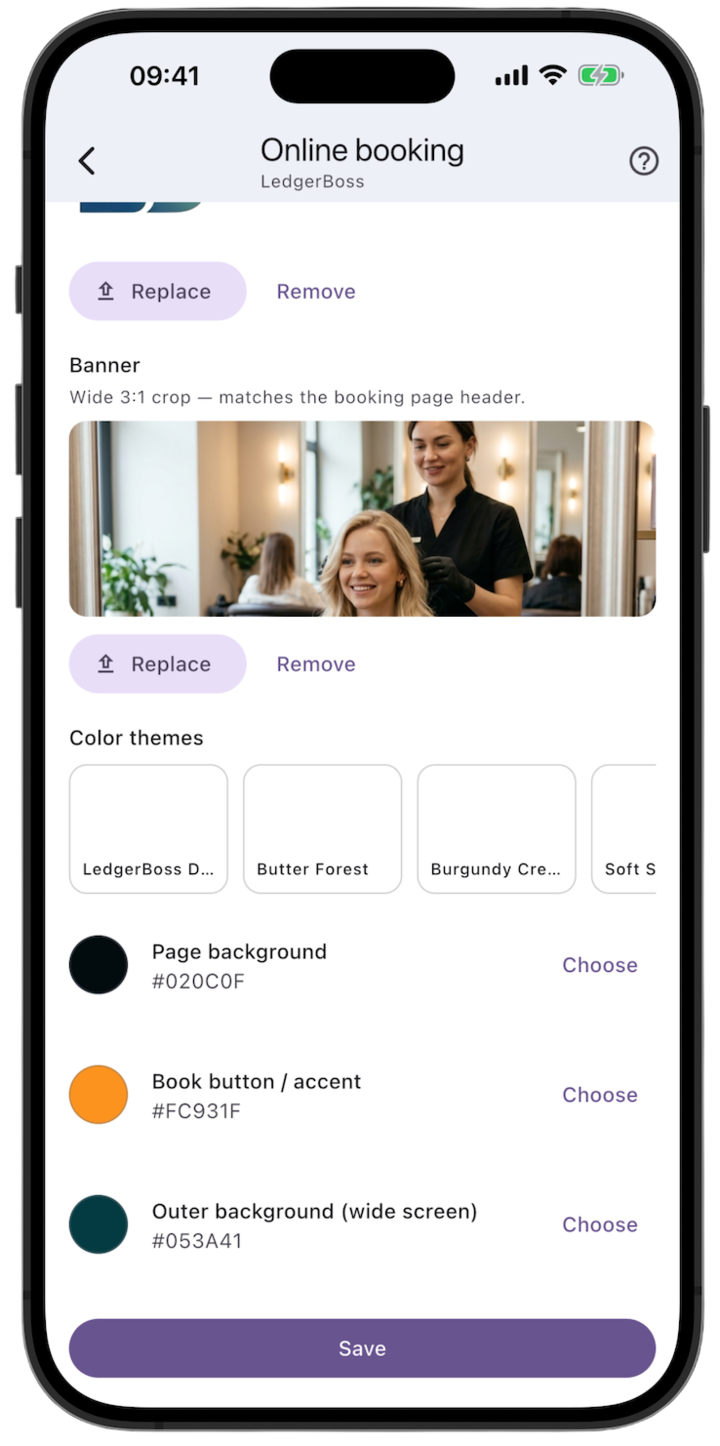
- Banner — breiter Ausschnitt 3:1 für die Kopfzeile der Seite.
- Unter Logo und Banner stehen Replace und Remove.
Wählen Sie die Farben. Color themes bietet fertige Paletten. Sie können auch drei Farben selbst setzen:
- Page background — der Hintergrund hinter dem Buchungsformular.
- Book button / accent — der Buchungsbutton und die Akzente.
- Outer background (wide screen) — der Bereich um die Seite auf einem breiten Bildschirm.
Tippen Sie auf Save.
Legen Sie den Link dorthin, wo Kunden Sie schon suchen: ein Profil in sozialen Netzwerken, Ihre Website, ein Google-Eintrag, eine Messenger-Signatur oder ein QR-Code an der Theke.
3. Employees — wer annimmt und wann
Öffnen Sie die Karte der Fachkraft: Settings → Employees.
Dieser Block gilt erst, wenn die Online-Buchung im vorherigen Schritt eingeschaltet ist.
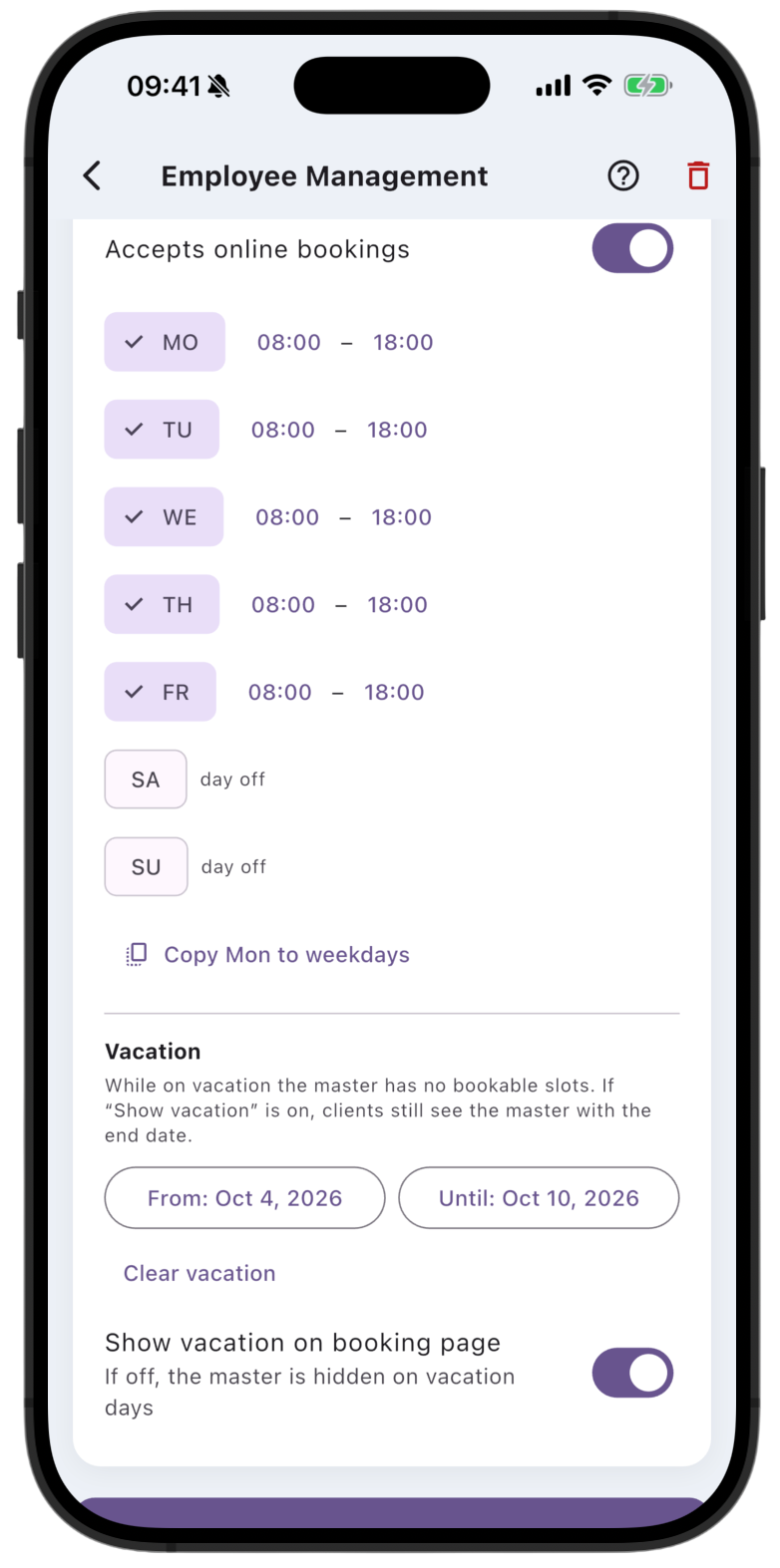
Accepts online bookings. Schalten Sie das ein. Ohne den Schalter sehen Kunden die Slots dieser Person nicht, auch wenn die Wochenzeiten ausgefüllt sind.
Zeiten je Tag. Jeder Wochentag hat zwei Uhrzeiten:
- die linke Zeit ist die früheste, zu der eine Leistung beginnen kann;
- die rechte Zeit ist, bis wann die Fachkraft bleibt, um eine Leistung zu Ende zu bringen, die schon in der Arbeitszeit begonnen hat.
Die spätere Zeit erlaubt keinen Buchungsbeginn nach dem Ende des Arbeitstags. Den spätesten Beginn legt weiter End of working day in Business settings fest.
Ein Tag ohne Haken ist frei und hat keine Slots. Copy Mon to weekdays kopiert den Montag auf die Werktage.
Beispiel. Der Arbeitstag des Betriebs endet um 18:00, der Plan der Fachkraft geht bis 19:00, die Leistung dauert eine Stunde. Der Slot um 18:00 ist möglich: Der Besuch endet um 19:00. Einen Slot um 18:30 gibt es nicht, weil dieser Beginn schon nach dem Tagesende liegt.
Urlaub. Solange Urlaubsdaten gesetzt sind, gibt es keine buchbaren Slots. Tragen Sie sie mit From und Until ein. Die Daten löschen Sie über den Link Clear vacation unter den Feldern. Er erscheint nur, wenn bereits Urlaub eingetragen ist.
- Show vacation on booking page an — der Kunde sieht die Fachkraft weiter und das Datum der Rückkehr.
- Aus — die Fachkraft ist an Urlaubstagen auf der Seite ausgeblendet.