
El cliente reserva por su cuenta: elige un servicio, un profesional y una hora, y deja su nombre y teléfono. No necesita una cuenta de LedgerBoss.
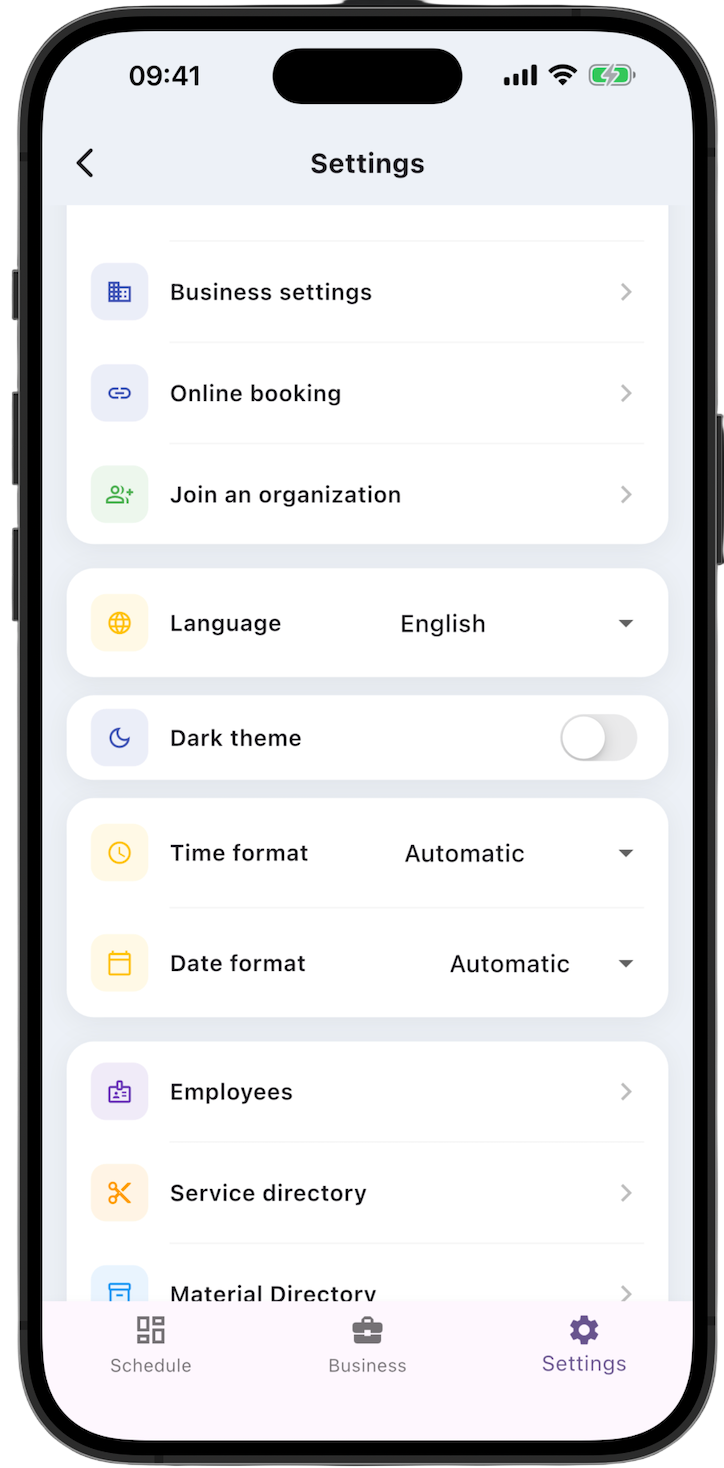
Toda la configuración está en el menú Settings, en la parte inferior de la pantalla. La reserva en línea necesita tres apartados, en este orden:
- Business settings — hasta qué hora el cliente aún puede empezar la visita.
- Online booking — activar la página, obtener el enlace y definir su aspecto.
- Employees — qué profesionales aceptan reservas en línea y en qué horario.
Mientras Enable online booking está desactivado, la página pública no está disponible. Los ajustes del empleado no afectan a la reserva de los clientes.
1. Business settings — fin de la jornada
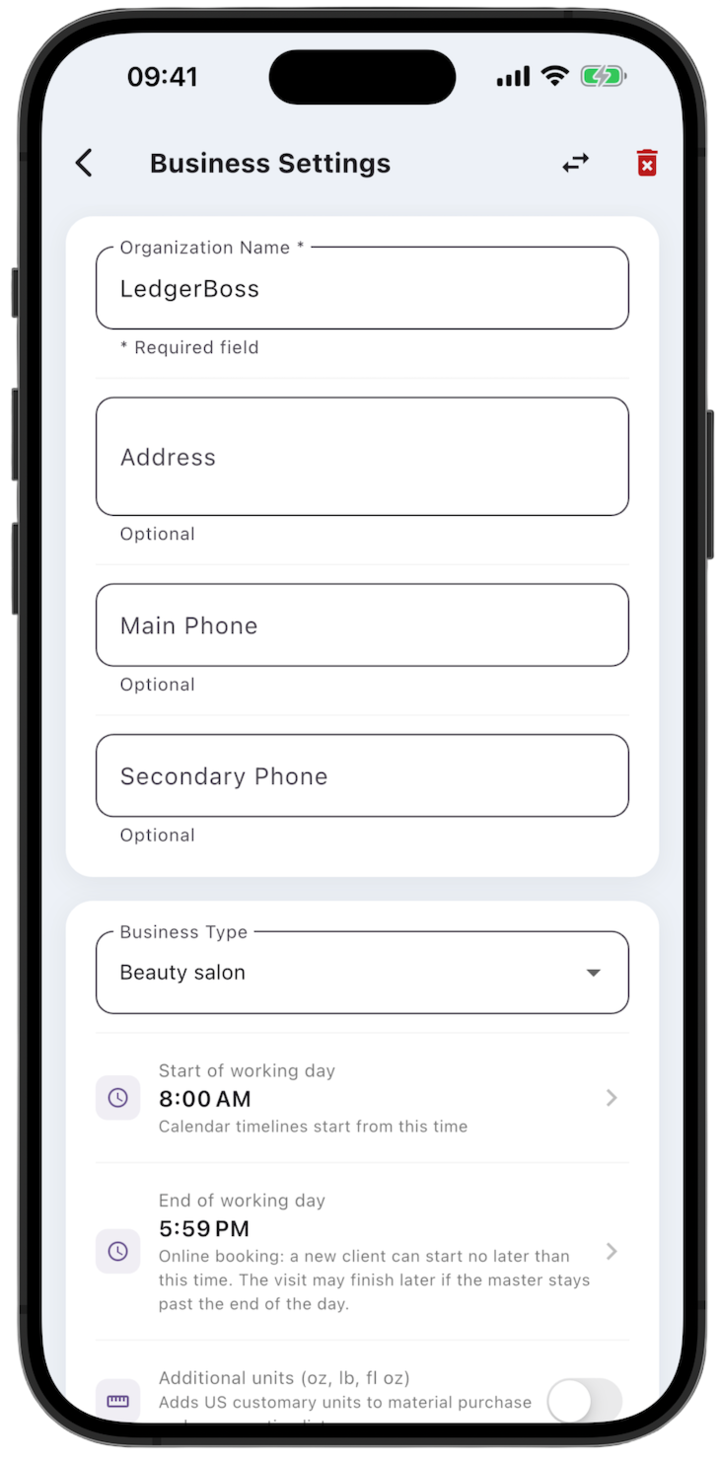
Abra Settings → Business settings.
End of working day es la hora más tardía a la que un cliente puede empezar una reserva nueva. La visita puede terminar más tarde si el profesional se queda después del fin del día.
Start of working day fija la hora a partir de la cual se dibuja la escala del calendario. No cambia los huecos de la reserva en línea.
Pulse Save changes después de editar la pantalla.
2. Online booking — la página que ve el cliente
Abra Settings → Online booking.
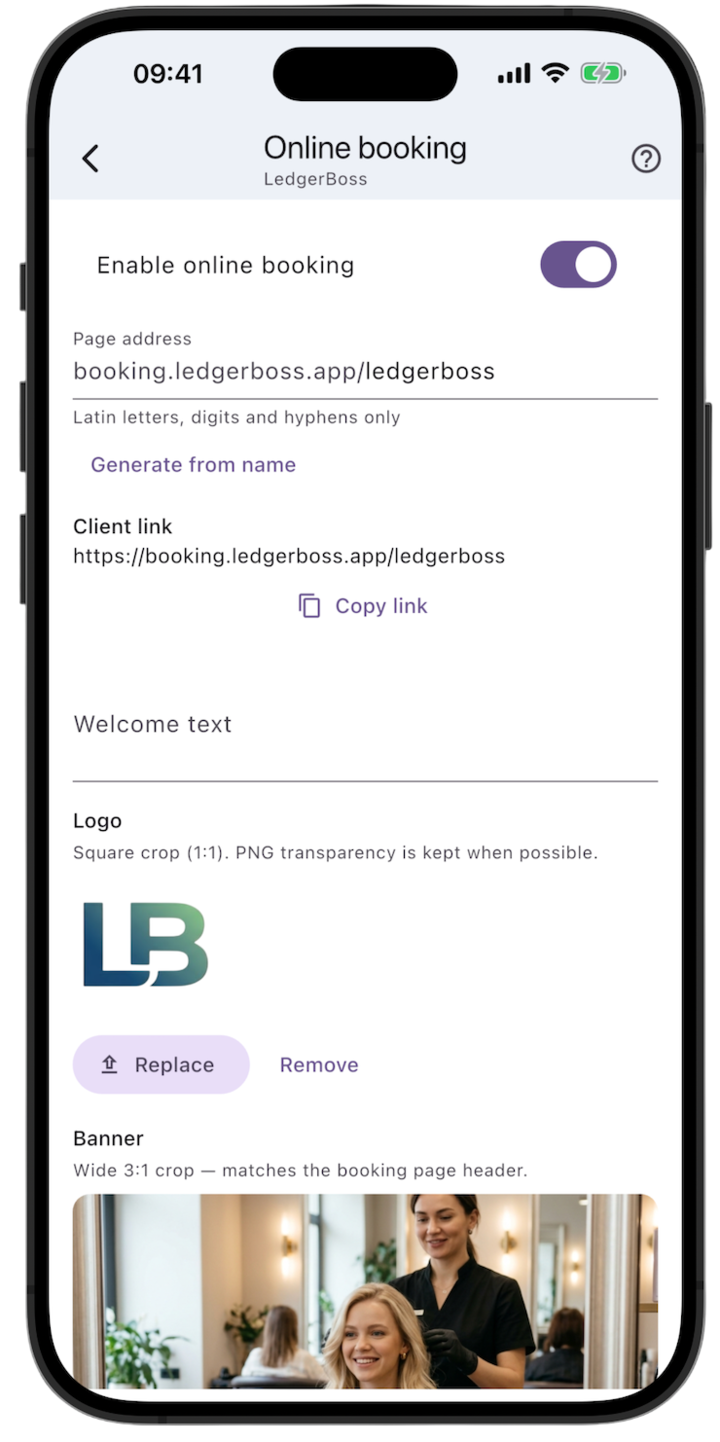
Active la reserva. El interruptor Enable online booking hace que la página esté disponible en su enlace.
Defina la dirección. Page address admite solo letras latinas, cifras y guiones. Generate from name la rellena con el nombre del negocio. La URL lista aparece en Client link: pulse Copy link. Si la dirección ya está ocupada, elija otra antes de guardar.
Defina el aspecto.
- Welcome text — una nota breve que el cliente ve en la página.
- Logo — recorte cuadrado 1:1. La transparencia del PNG se conserva cuando es posible.
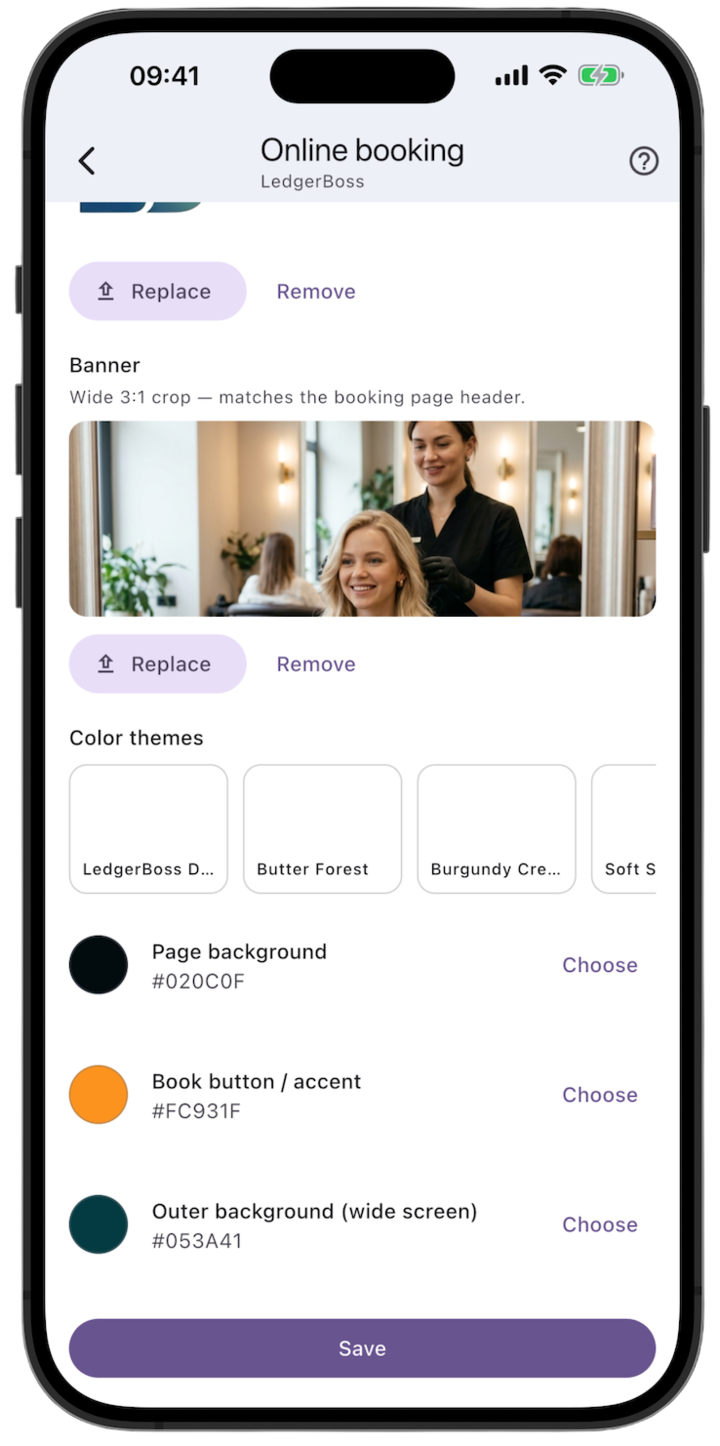
- Banner — recorte ancho 3:1 para la cabecera de la página.
- Replace y Remove están bajo el logotipo y el banner.
Elija los colores. Color themes ofrece paletas preparadas. También puede fijar tres colores:
- Page background — el fondo detrás del formulario de reserva.
- Book button / accent — el botón de reserva y los acentos.
- Outer background (wide screen) — la zona alrededor de la página en una pantalla ancha.
Pulse Save.
Coloque el enlace donde el cliente ya le busca: un perfil en redes, su sitio web, una ficha de Google, la firma de un mensajero o un código QR en el mostrador.
3. Employees — quién acepta reservas y cuándo
Abra la ficha del profesional: Settings → Employees.
Este bloque solo se aplica cuando la reserva en línea ya está activada en el paso anterior.
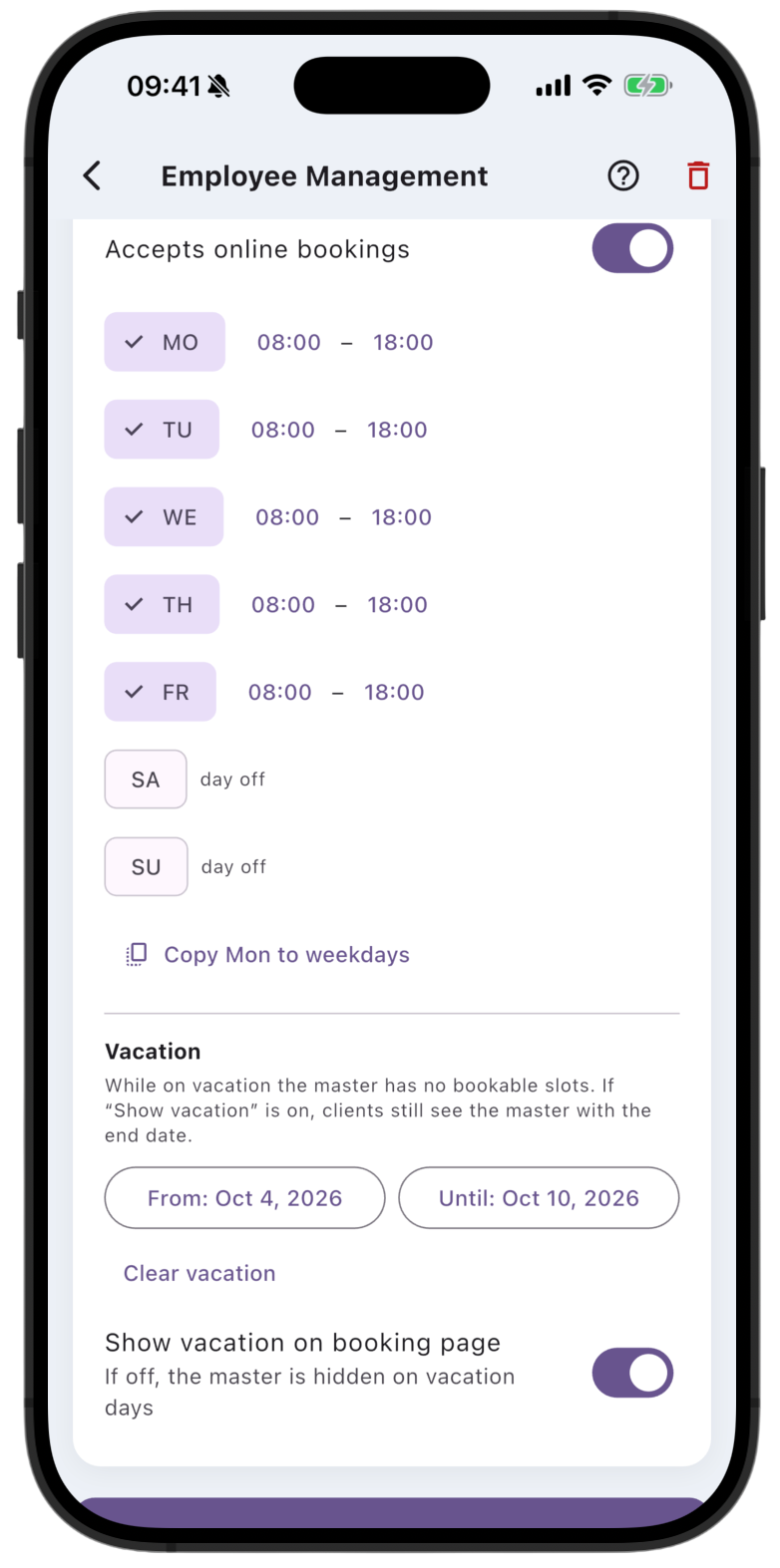
Accepts online bookings. Actívelo. Sin este interruptor, los clientes no ven los huecos de esta persona, aunque el horario semanal esté relleno.
Horario de cada día. Cada día de la semana tiene dos horas:
- la hora de la izquierda es la más temprana a la que un servicio puede empezar;
- la hora de la derecha es hasta cuándo el profesional se queda para terminar un servicio que ya empezó en horario laboral.
Esa hora posterior no permite reservar un inicio después del fin de la jornada. El inicio más tardío lo sigue decidiendo End of working day en Business settings.
Un día sin marca es un día libre y no tiene huecos. Copy Mon to weekdays copia el lunes a los días laborables.
Ejemplo. La jornada del negocio termina a las 18:00, el horario del profesional llega hasta las 19:00 y el servicio dura una hora. El hueco de las 18:00 está disponible: la visita termina a las 19:00. El de las 18:30 no, porque ese inicio ya es posterior al fin de la jornada.
Vacaciones. Mientras hay fechas de vacaciones, no hay huecos reservables. Fíjelas con From y Until. Para borrar las fechas, pulse el enlace Clear vacation bajo los campos. Solo aparece cuando las vacaciones ya están indicadas.
- Show vacation on booking page activado — el cliente sigue viendo al profesional y la fecha de regreso.
- Desactivado — el profesional queda oculto en los días de vacaciones.