
Klien memesan sendiri: memilih layanan, profesional, dan waktu, lalu meninggalkan nama dan telepon. Mereka tidak perlu akun LedgerBoss.
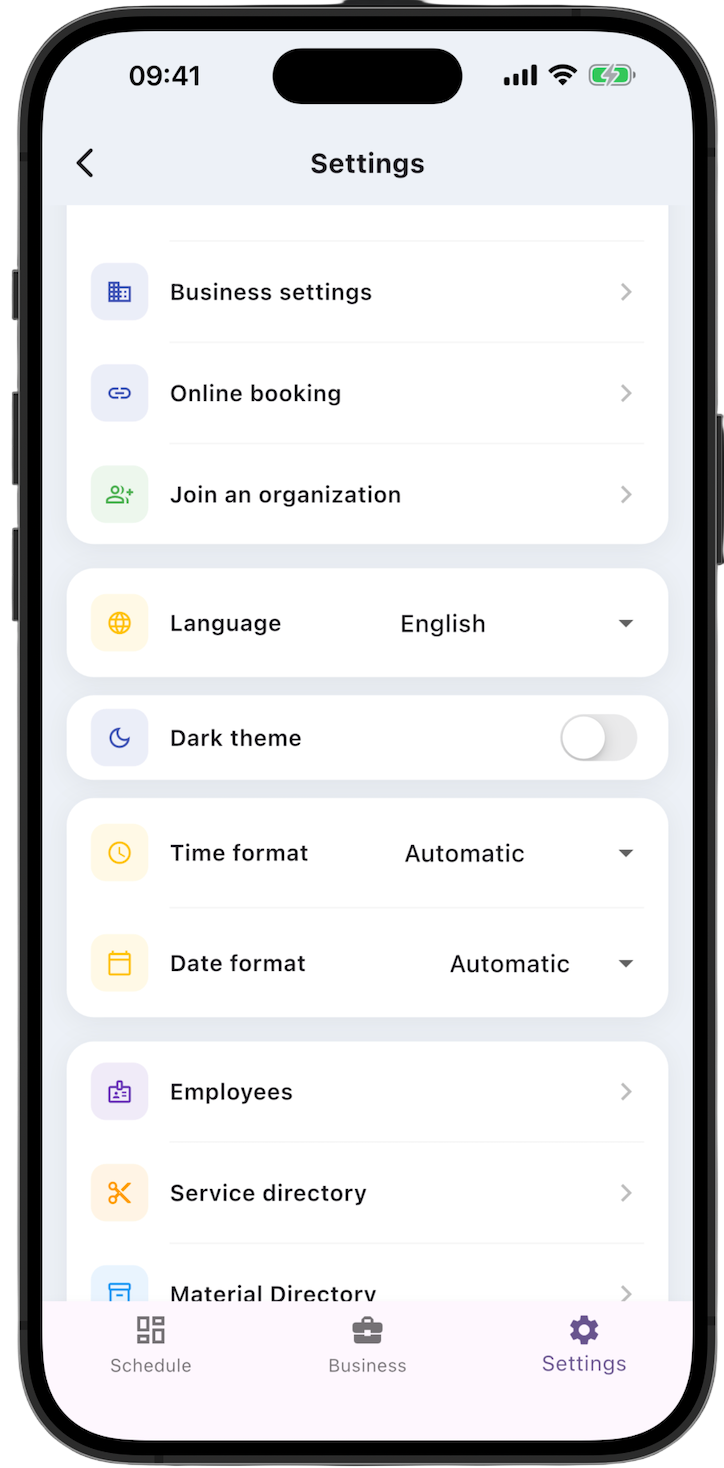
Semua pengaturan ada di menu Settings di bagian bawah layar. Pemesanan online membutuhkan tiga bagian, dengan urutan ini:
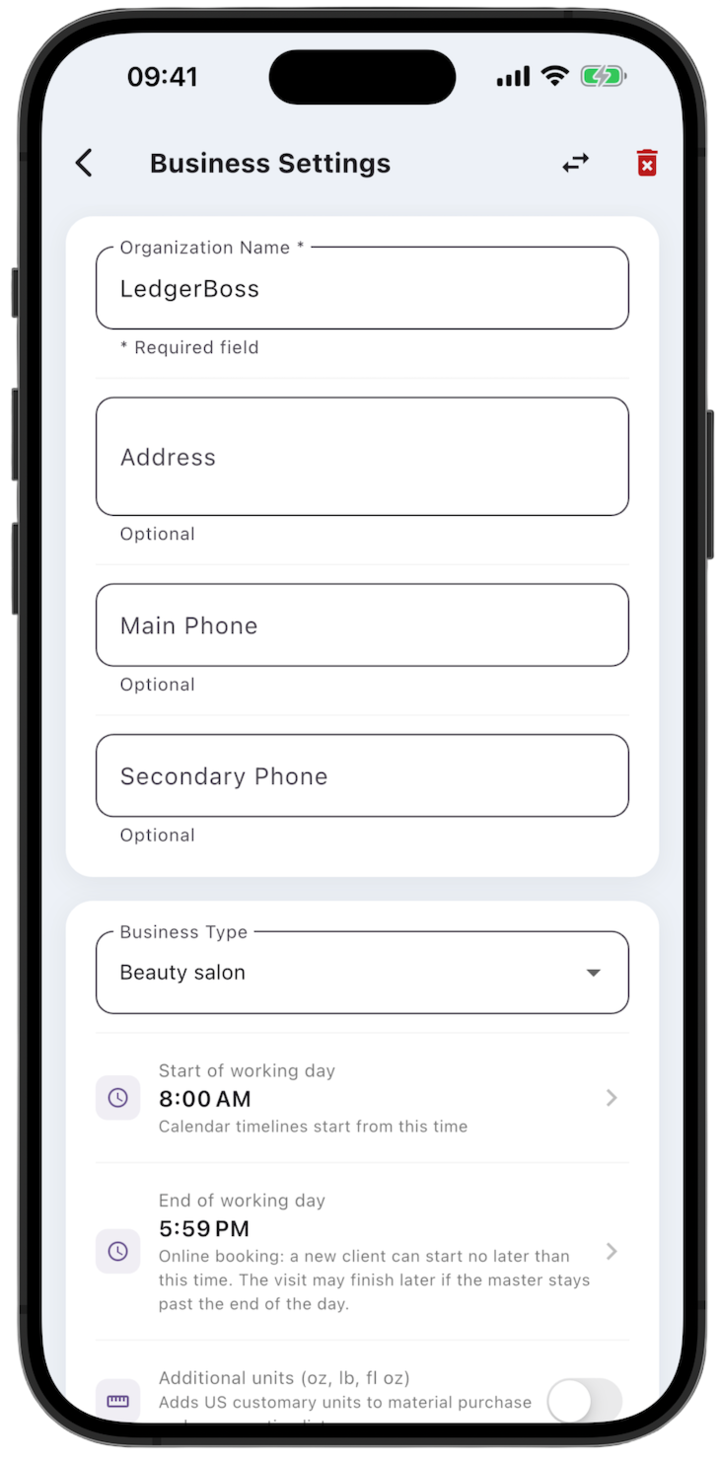
- Business settings — sampai jam berapa klien masih bisa memulai kunjungan.
- Online booking — mengaktifkan halaman, mendapatkan tautan, dan mengatur tampilannya.
- Employees — profesional mana yang menerima pemesanan online dan pada jam berapa.
Selama Enable online booking mati, halaman publik tidak tersedia. Pengaturan karyawan tidak memengaruhi pemesanan klien.
1. Business settings — akhir hari kerja
Buka Settings → Business settings.
End of working day adalah waktu paling akhir klien dapat memulai pemesanan baru. Kunjungan boleh selesai lebih lambat jika profesional tetap tinggal melewati akhir hari.
Start of working day menentukan jam skala kalender mulai digambar. Ini tidak mengubah slot pemesanan online yang tersedia.
Setelah mengubah layar, ketuk Save changes.
2. Online booking — halaman yang dilihat klien
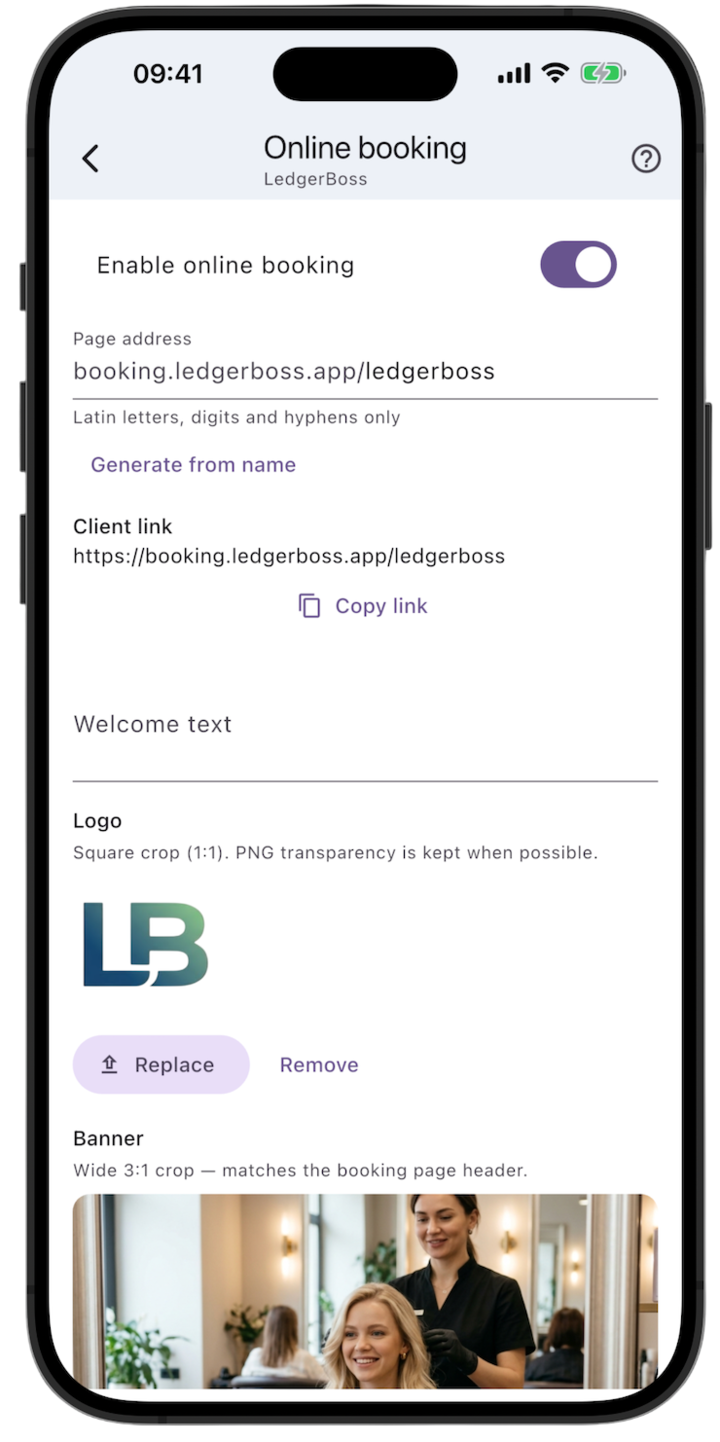
Buka Settings → Online booking.
Aktifkan pemesanan. Sakelar Enable online booking membuat halaman tersedia lewat tautan Anda.
Tetapkan alamat. Page address hanya menerima huruf Latin, angka, dan tanda hubung. Generate from name mengisinya dari nama bisnis. URL yang sudah jadi ada di Client link — ketuk Copy link. Jika alamat sudah dipakai, pilih yang lain sebelum menyimpan.
Atur tampilan.
- Welcome text — catatan singkat yang dilihat klien di halaman.
- Logo — potongan persegi 1:1. Transparansi PNG dipertahankan bila memungkinkan.
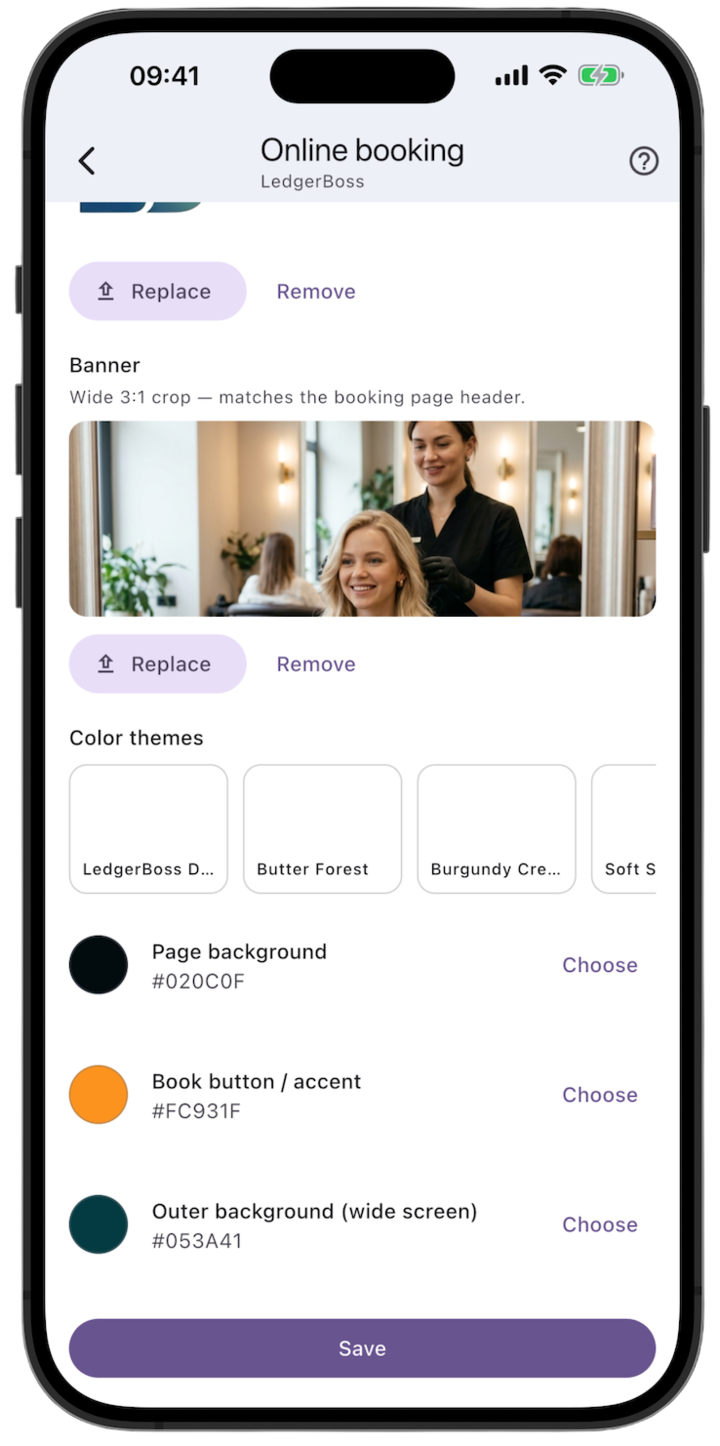
- Banner — potongan lebar 3:1 untuk kepala halaman.
- Replace dan Remove ada di bawah logo dan banner.
Pilih warna. Color themes menyediakan palet siap pakai. Anda juga bisa menetapkan tiga warna:
- Page background — latar di belakang formulir pemesanan.
- Book button / accent — tombol pemesanan dan aksen.
- Outer background (wide screen) — area di sekeliling halaman pada layar lebar.
Ketuk Save.
Letakkan tautan di tempat klien sudah mencari Anda: profil media sosial, situs web, listing Google, tanda tangan messenger, atau kode QR di meja.
3. Employees — siapa yang menerima, dan kapan
Buka kartu profesional: Settings → Employees.
Blok ini berlaku hanya setelah pemesanan online dinyalakan pada langkah sebelumnya.
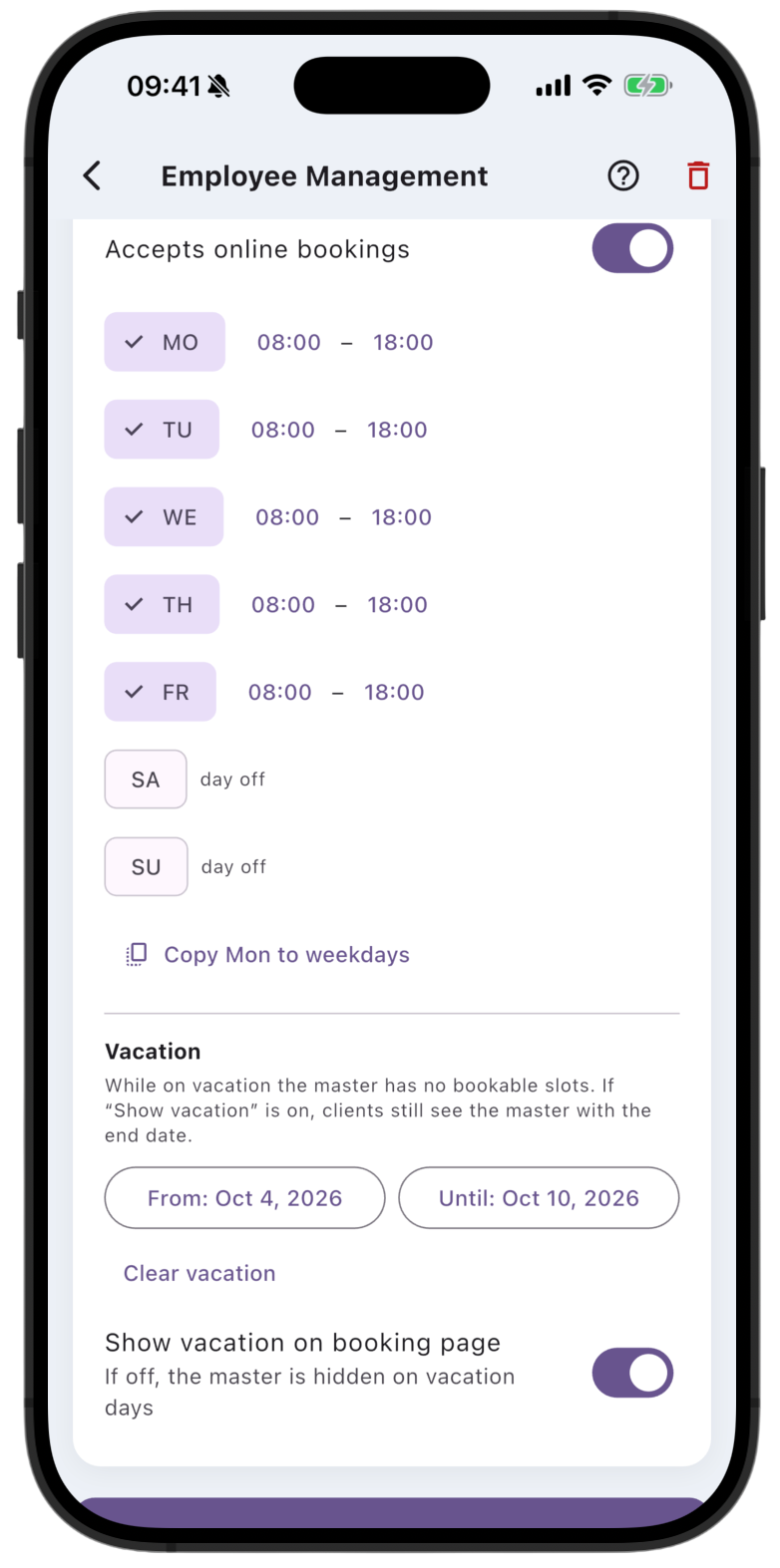
Accepts online bookings. Nyalakan ini. Tanpanya, klien tidak melihat slot orang ini, meskipun jam mingguan sudah diisi.
Jam setiap hari. Setiap hari dalam seminggu punya dua waktu:
- waktu di kiri adalah waktu paling awal sebuah layanan dapat mulai;
- waktu di kanan adalah sampai kapan profesional tinggal untuk menyelesaikan layanan yang sudah dimulai pada jam kerja.
Waktu yang lebih akhir itu tidak mengizinkan pemesanan yang dimulai setelah akhir hari kerja. Awal paling akhir tetap ditentukan oleh End of working day di Business settings.
Hari tanpa tanda centang adalah hari libur, jadi tidak ada slot. Copy Mon to weekdays menyalin Senin ke hari kerja.
Contoh. Hari kerja bisnis berakhir pukul 18:00, jadwal profesional sampai pukul 19:00, dan layanan berlangsung satu jam. Slot pukul 18:00 tersedia: kunjungan berakhir pukul 19:00. Slot pukul 18:30 tidak ada, karena awal itu sudah melewati akhir hari kerja.
Cuti. Selama tanggal cuti diisi, tidak ada slot yang bisa dipesan. Isi dengan From dan Until. Untuk menghapus tanggal, ketuk tautan Clear vacation di bawah kolom. Tautan itu muncul hanya jika cuti sudah diisi.
- Show vacation on booking page nyala — klien tetap melihat profesional dan tanggal mereka kembali.
- Mati — profesional disembunyikan pada hari cuti.