
Клиент записывается сам: выбирает услугу, мастера и время, оставляет имя и телефон. Аккаунт LedgerBoss ему не нужен.
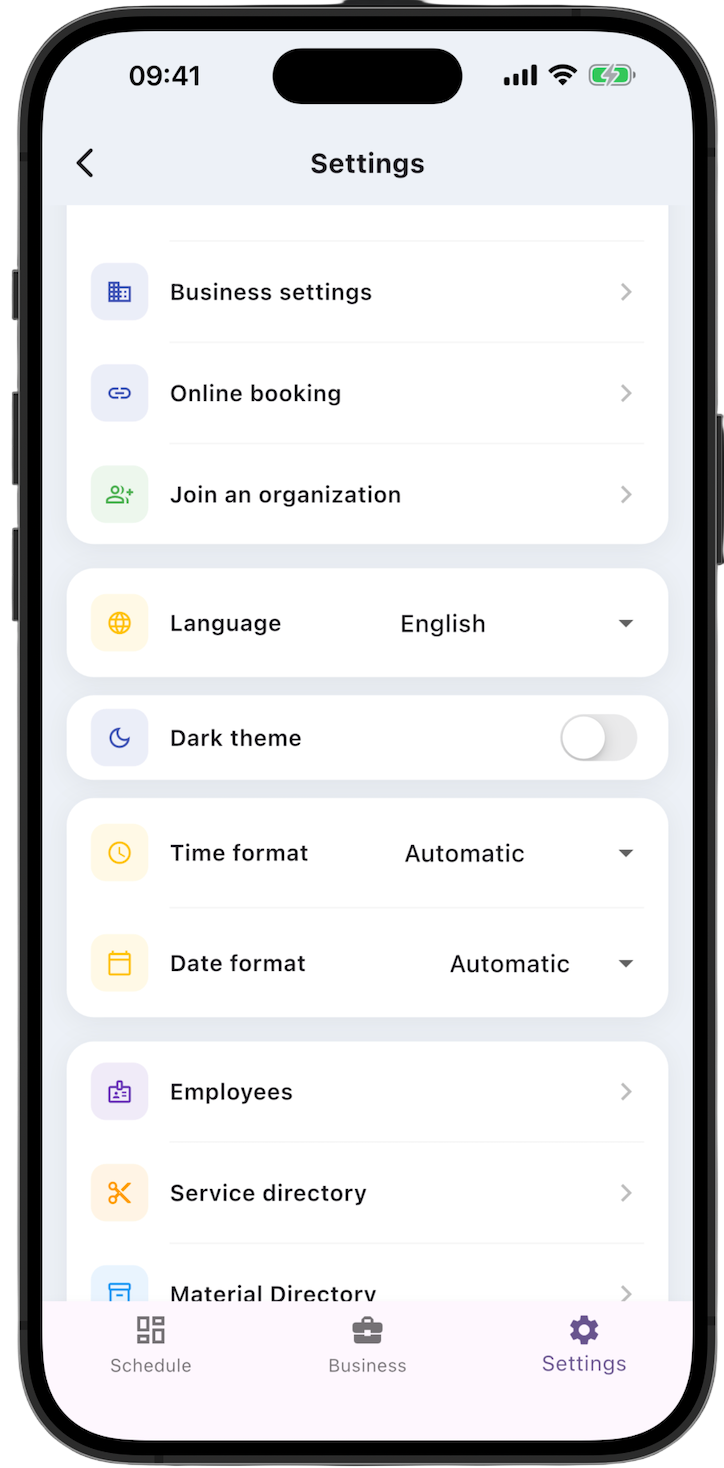
Вся настройка находится в меню Settings внизу экрана. Для онлайн-записи нужны три пункта, по порядку:
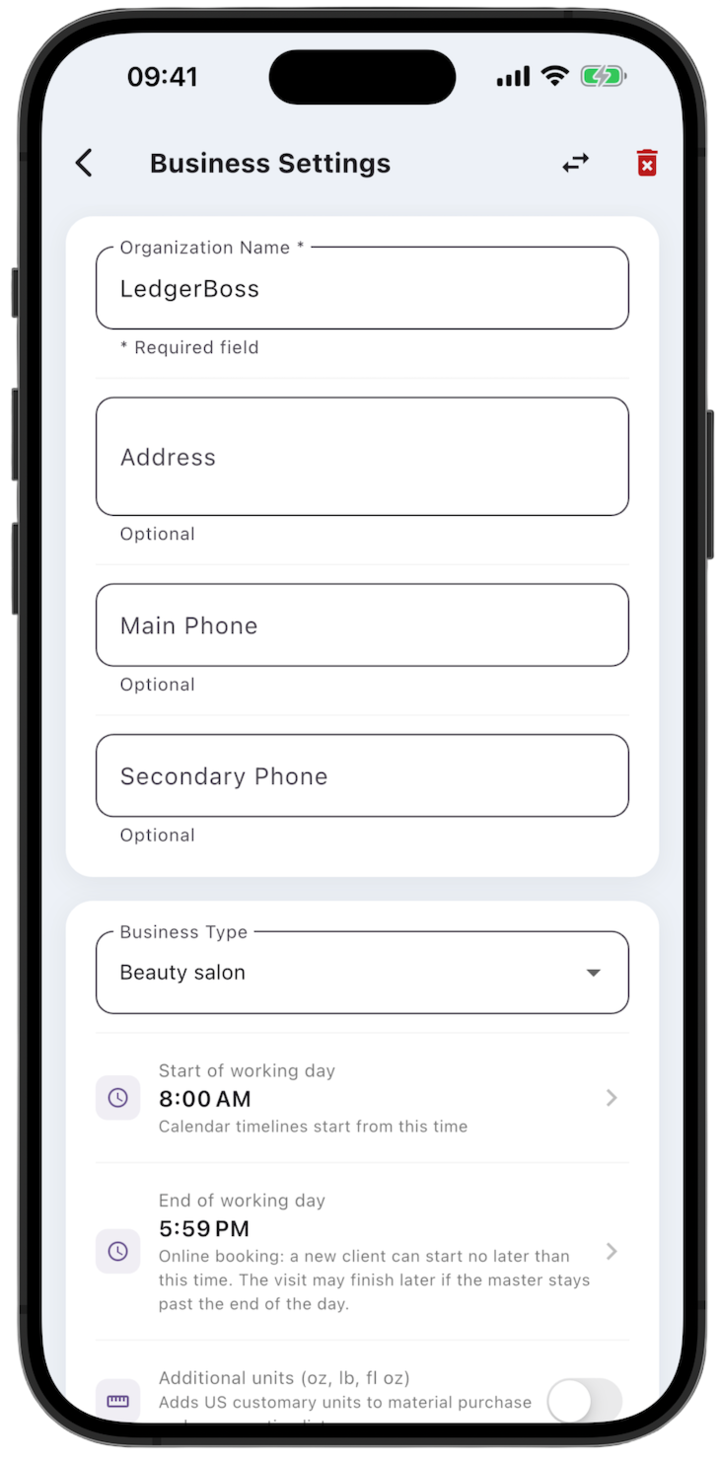
- Business settings — до какого времени клиент ещё может начать визит.
- Online booking — включить страницу, получить ссылку и оформить её.
- Employees — кто из мастеров принимает онлайн и по какому графику.
Пока переключатель Enable online booking выключен, публичная страница недоступна. Настройки сотрудника на запись клиентов не влияют.
1. Business settings — конец рабочего дня
Откройте Settings → Business settings.
End of working day (окончание рабочего дня) — самое позднее время, когда клиент ещё может начать новую запись. Визит может закончиться позже, если мастер остаётся после конца дня.
Start of working day задаёт, с какого времени рисуется шкала календаря. На доступные слоты онлайн-записи оно не влияет.
После изменений нажмите Save changes.
2. Online booking — страница для клиентов
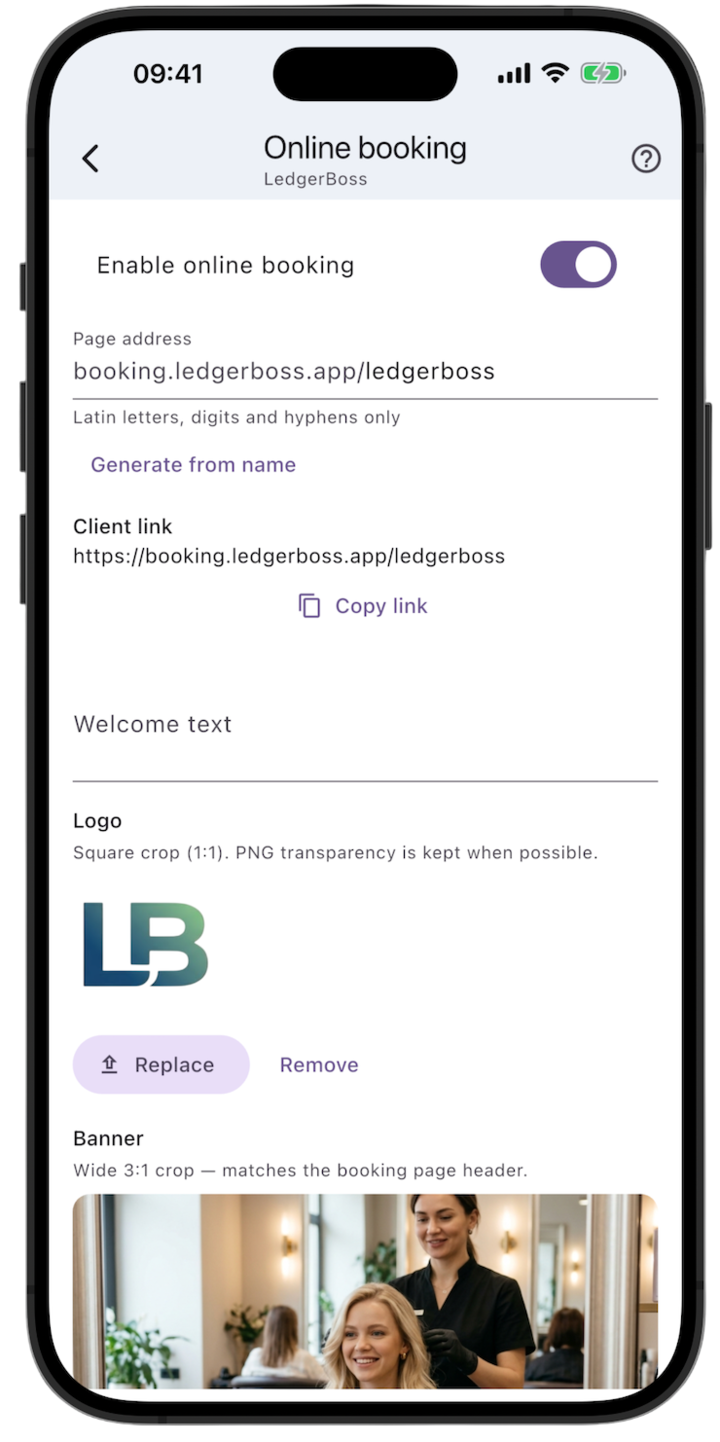
Откройте Settings → Online booking.
Включите запись. Переключатель Enable online booking делает страницу доступной по ссылке.
Задайте адрес. В поле Page address допускаются только латинские буквы, цифры и дефисы. Generate from name подставит адрес из названия бизнеса. Готовая ссылка показана в Client link — её копирует кнопка Copy link. Если адрес уже занят, перед сохранением выберите другой.
Оформите страницу.
- Welcome text — короткий текст, который клиент видит на странице.
- Logo — квадрат 1:1. Прозрачность PNG сохраняется.
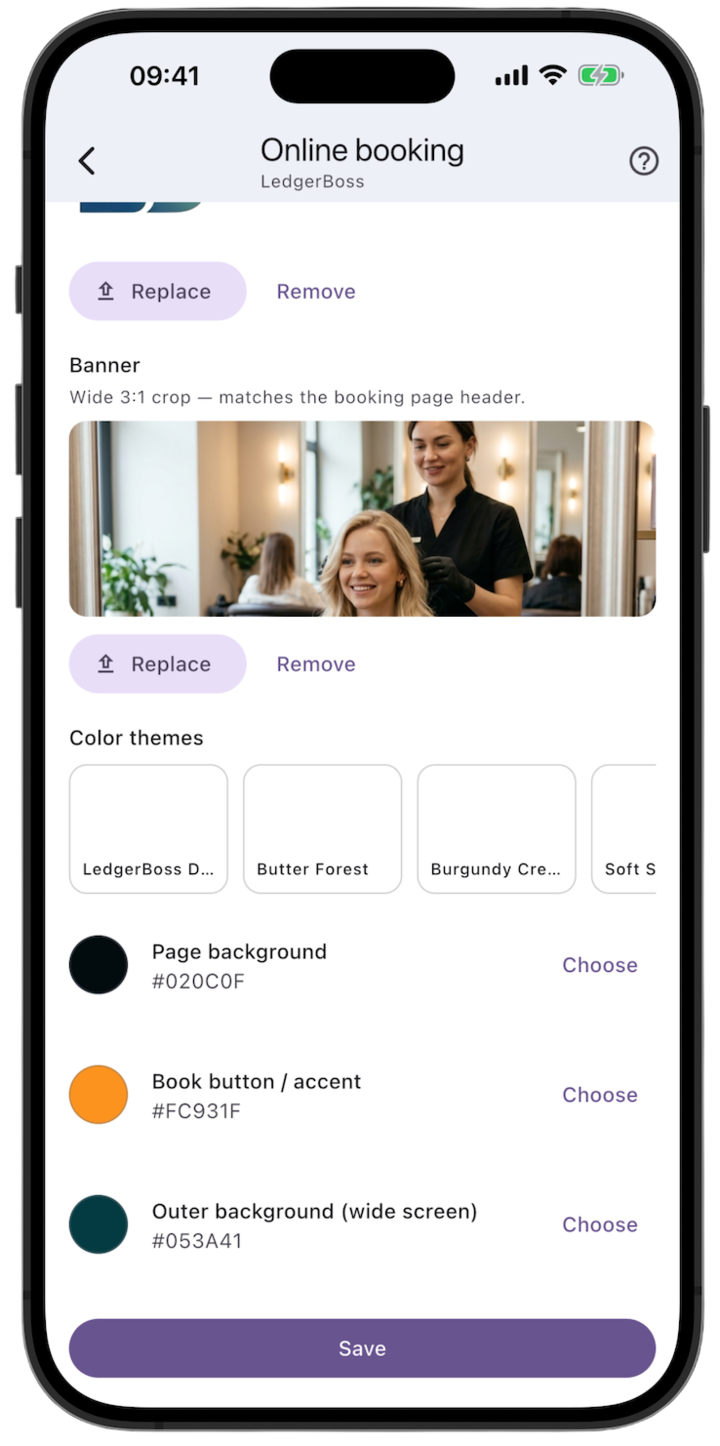
- Banner — широкий кадр 3:1 в шапке страницы записи.
- Под логотипом и баннером есть Replace и Remove.
Выберите цвета. В Color themes есть готовые темы. Три цвета можно задать отдельно:
- Page background — фон страницы.
- Book button / accent — кнопка записи и акценты.
- Outer background (wide screen) — фон вокруг страницы на широком экране.
Нажмите Save.
Ссылку размещайте там, где клиент уже ищет вас: описание в соцсетях, сайт, карточка в Google, подпись в мессенджере, QR-код на стойке или визитке.
3. Employees — кто принимает и когда
Откройте карточку мастера: Settings → Employees.
Этот блок работает только после того, как онлайн-запись включена на предыдущем шаге.
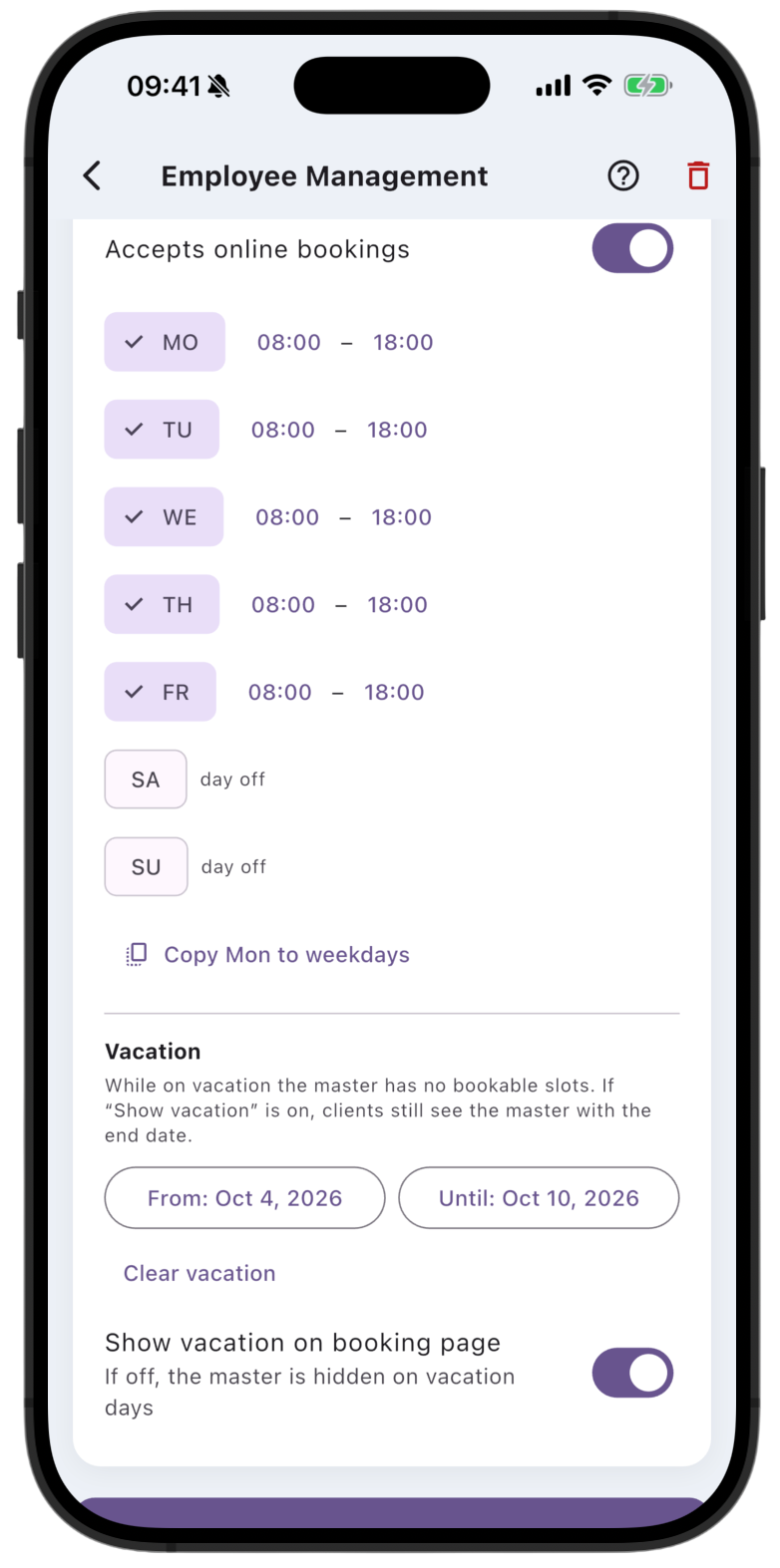
Accepts online bookings. Включите переключатель. Без него слоты мастера клиентам не показываются, даже если график заполнен.
График по дням. У каждого дня недели два времени:
- время слева — с какого часа можно начать услугу;
- время справа — до скольки мастер готов досидеть услугу, которая уже началась в рабочее время.
Правое время не разрешает записаться на старт после конца рабочего дня. Самое позднее начало по-прежнему задаёт End of working day в Business settings.
День без галочки — выходной, слотов нет. Copy Mon to weekdays копирует понедельник на будни.
Пример. Рабочий день бизнеса до 18:00, у мастера график до 19:00, услуга длится час. Слот на 18:00 есть: визит закончится в 19:00. Слота на 18:30 нет: старт уже после конца рабочего дня.
Отпуск. Пока указаны даты отпуска, свободных слотов нет. Их задают поля From и Until. Сбросить даты можно ссылкой Clear vacation под полями. Она видна, только если отпуск уже указан.
- Show vacation on booking page включён — клиент видит мастера и дату, когда тот вернётся.
- Выключен — в дни отпуска мастер на странице скрыт.