
Stranka se naroči sama: izbere storitev, mojstra in čas ter pusti ime in telefon. Računa LedgerBoss ne potrebuje.
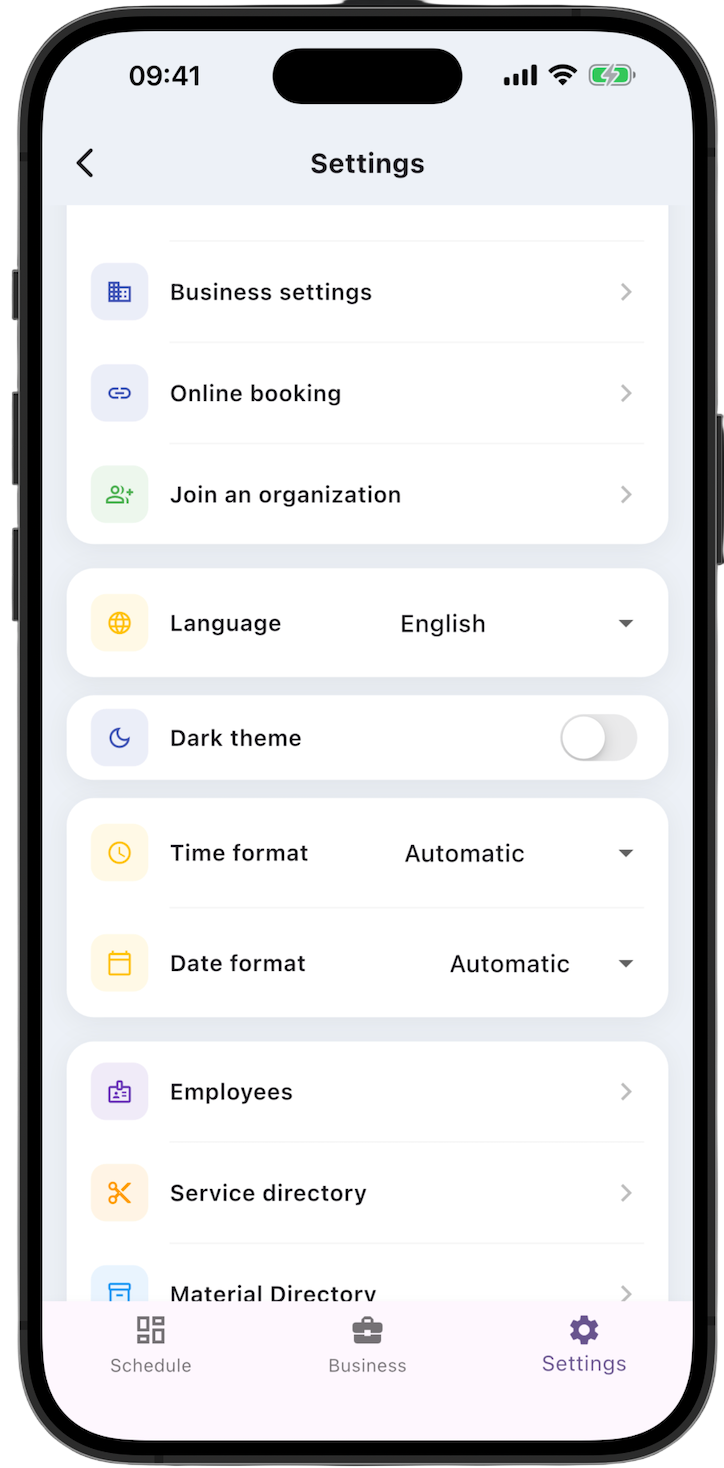
Vsa nastavitev je v meniju Settings na dnu zaslona. Za spletno rezervacijo so potrebne tri postavke, v tem vrstnem redu:
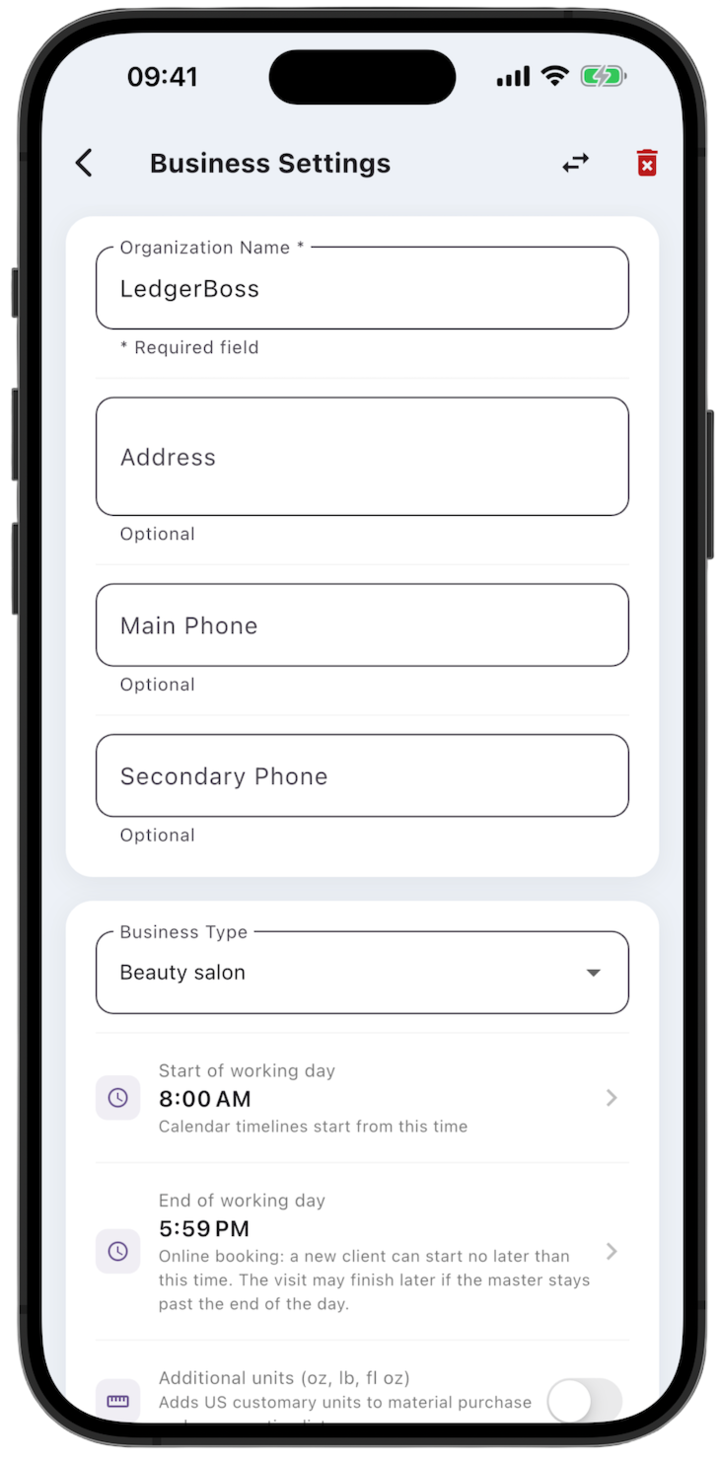
- Business settings — do katere ure lahko stranka še začne obisk.
- Online booking — vklopiti stran, dobiti povezavo in urediti videz.
- Employees — kateri mojstri sprejemajo spletno in po kakšnem urniku.
Dokler je stikalo Enable online booking izklopljeno, javna stran ni na voljo. Nastavitve zaposlenega ne vplivajo na naročanje strank.
1. Business settings — konec delovnega dne
Odprite Settings → Business settings.
End of working day je najpoznejši čas, ko lahko stranka začne novo rezervacijo. Obisk se lahko konča pozneje, če mojster ostane po koncu dneva.
Start of working day določa, od kdaj se riše lestvica koledarja. Na razpoložljive termine spletne rezervacije ne vpliva.
Po spremembah tapnite Save changes.
2. Online booking — stran za stranke
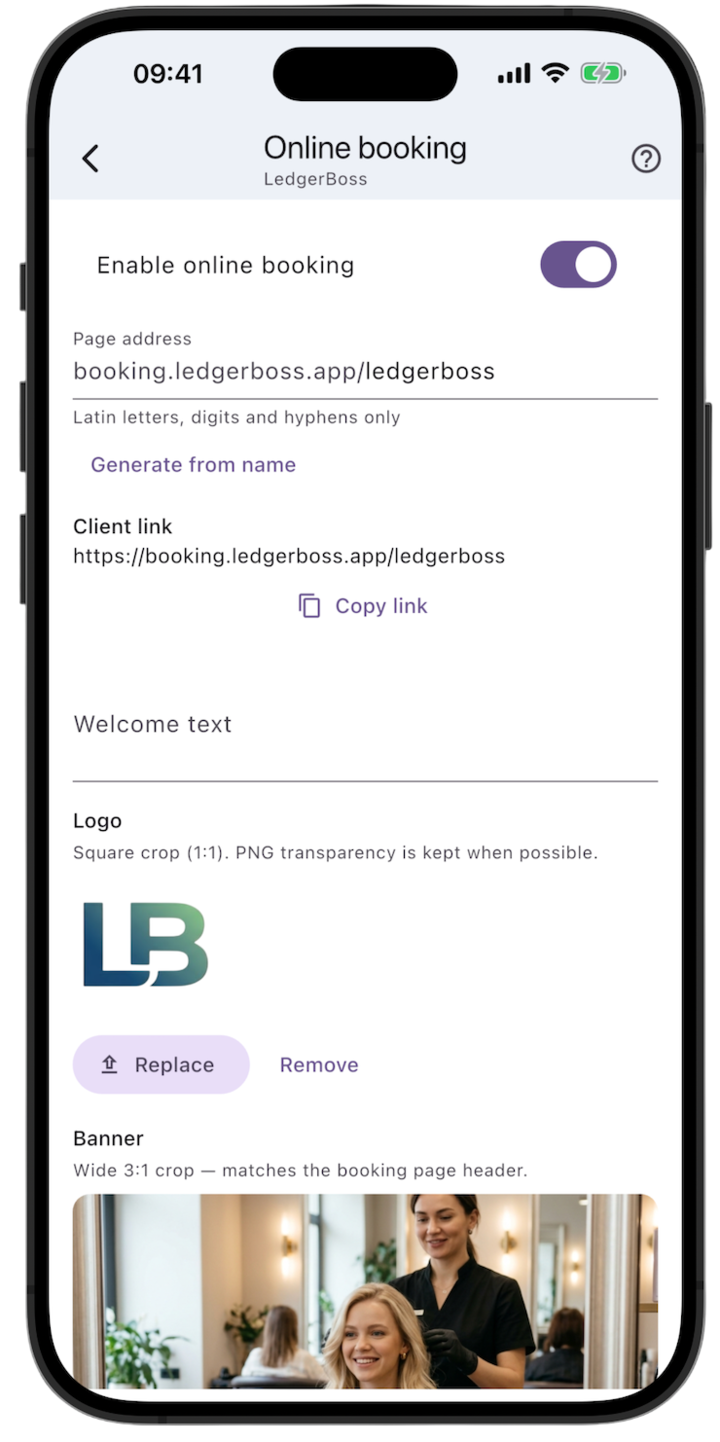
Odprite Settings → Online booking.
Vklopite rezervacijo. Stikalo Enable online booking naredi stran dosegljivo prek povezave.
Nastavite naslov. Polje Page address sprejme samo latinične črke, številke in vezaje. Generate from name vstavi naslov iz imena podjetja. Končana povezava je v Client link — kopira jo Copy link. Če je naslov zaseden, pred shranjevanjem izberite drugega.
Uredite videz.
- Welcome text — kratko besedilo, ki ga stranka vidi na strani.
- Logo — kvadrat 1:1. Prosojnost PNG se ohrani.
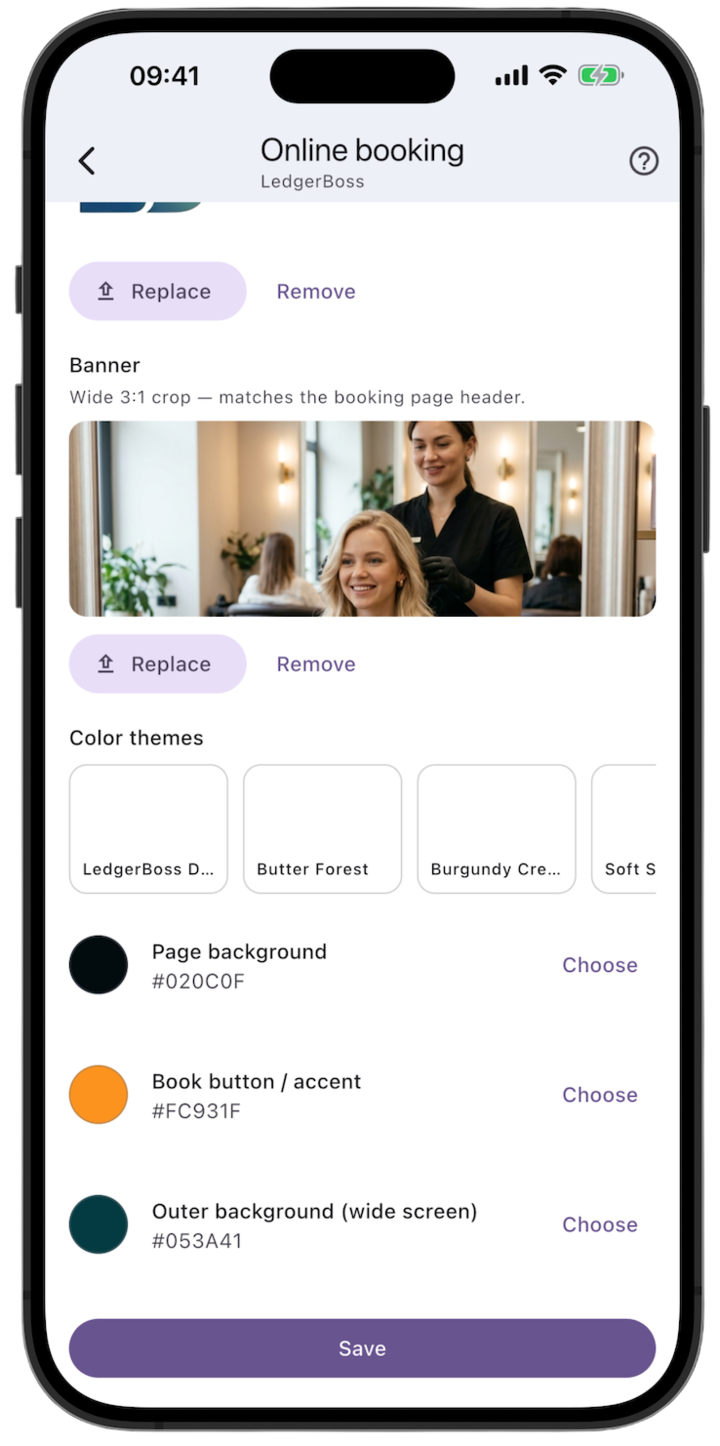
- Banner — širok kader 3:1 v glavi strani za rezervacije.
- Pod logotipom in pasico sta Replace in Remove.
Izberite barve. V Color themes so pripravljene teme. Tri barve lahko nastavite posebej:
- Page background — ozadje strani.
- Book button / accent — gumb za rezervacijo in poudarki.
- Outer background (wide screen) — ozadje okoli strani na širokem zaslonu.
Tapnite Save.
Povezavo postavite tja, kjer vas stranka že išče: opis na družbenih omrežjih, spletna stran, kartica v Googlu, podpis v sporočilniku, koda QR na pultu ali na vizitki.
3. Employees — kdo sprejema in kdaj
Odprite kartico mojstra: Settings → Employees.
Ta blok deluje šele potem, ko je spletna rezervacija vklopljena v prejšnjem koraku.
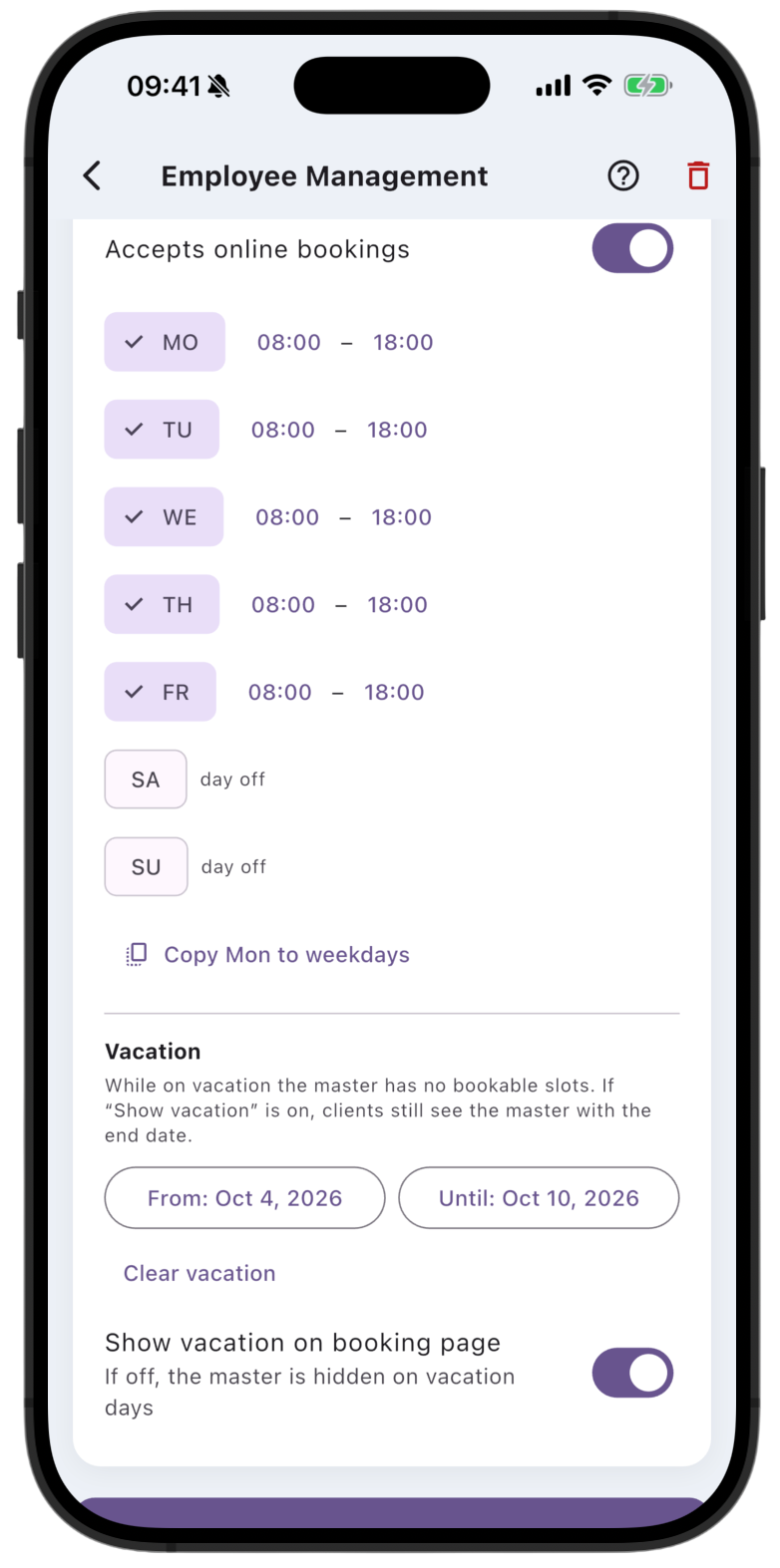
Accepts online bookings. Vklopite stikalo. Brez njega se termini mojstra strankam ne prikažejo, tudi če je urnik izpolnjen.
Urnik po dnevih. Vsak dan v tednu ima dva časa:
- čas levo — od katere ure se storitev lahko začne;
- čas desno — do kdaj je mojster pripravljen ostati pri storitvi, ki se je že začela v delovnem času.
Desni čas ne dovoli naročila začetka po koncu delovnega dne. Najpoznejši začetek še vedno določa End of working day v Business settings.
Dan brez kljukice je prost, terminov ni. Copy Mon to weekdays kopira ponedeljek na delovnike.
Primer. Delovni dan podjetja do 18:00, urnik mojstra do 19:00, storitev traja uro. Termin ob 18:00 obstaja: obisk se konča ob 19:00. Termina ob 18:30 ni: začetek je že po koncu delovnega dne.
Dopust. Dokler so vpisani datumi dopusta, prostih terminov ni. Določita jih polji From in Until. Datume počisti povezava Clear vacation pod polji. Vidna je samo, če je dopust že vpisan.
- Show vacation on booking page vklopljeno — stranka vidi mojstra in datum vrnitve.
- Izklopljeno — na dneve dopusta je mojster na strani skrit.