
Клієнт записується сам: обирає послугу, майстра і час, залишає ім’я та телефон. Обліковий запис LedgerBoss йому не потрібен.
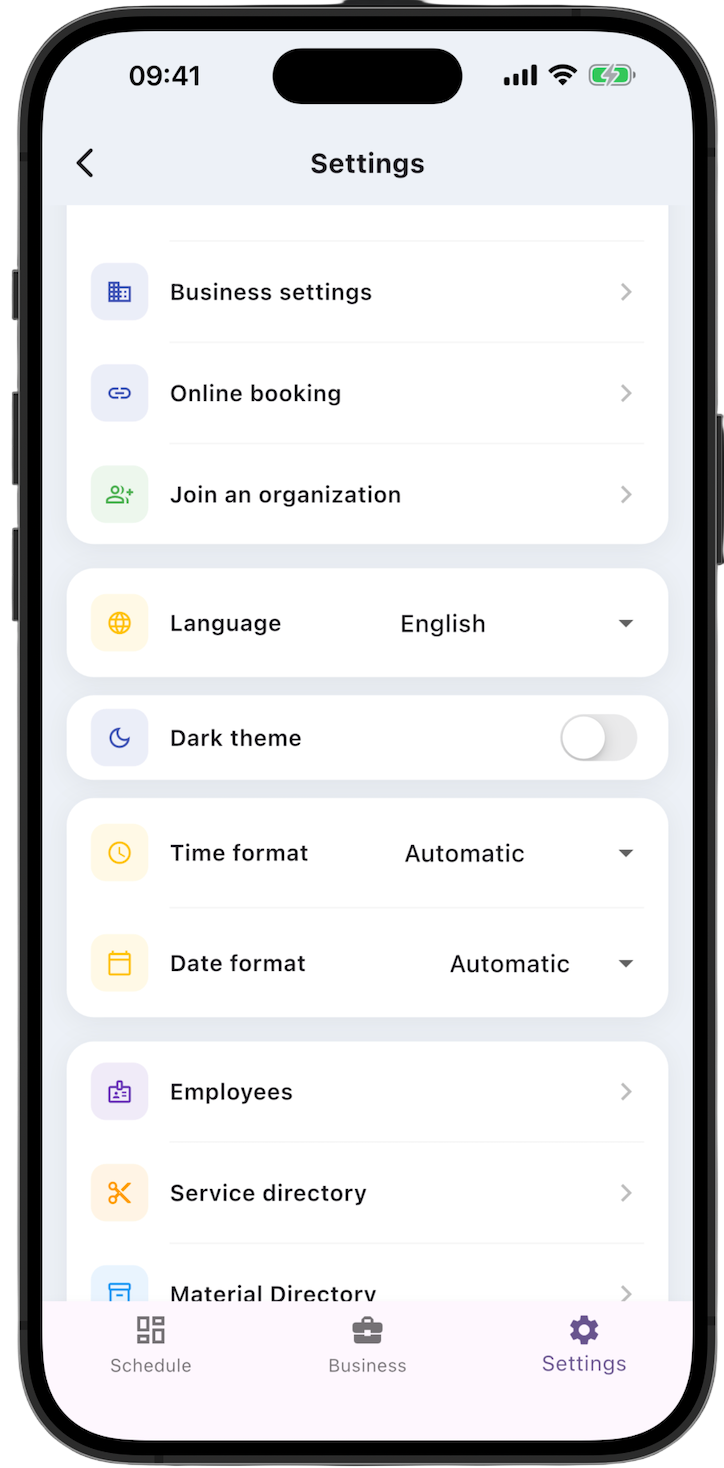
Усе налаштування міститься в меню Settings внизу екрана. Для онлайн-запису потрібні три пункти, у такому порядку:
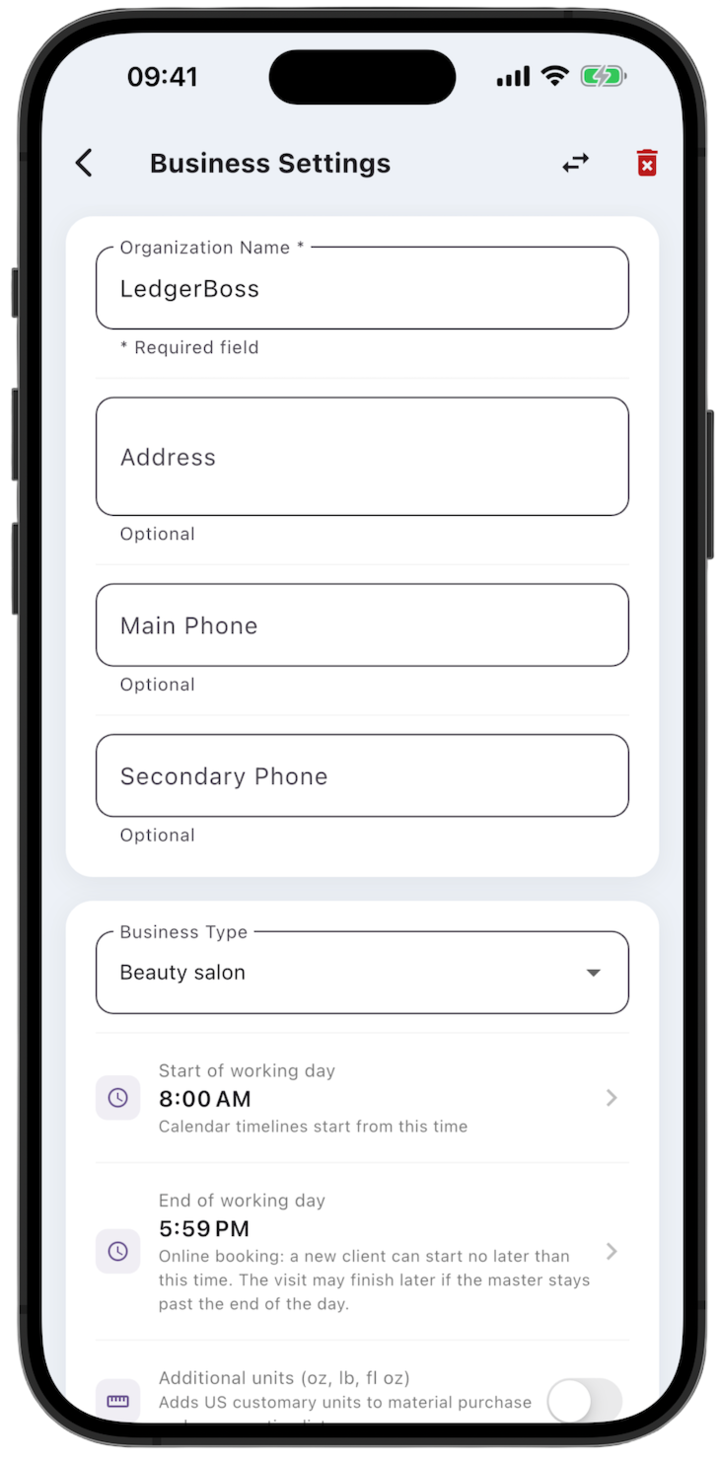
- Business settings — до якого часу клієнт ще може почати візит.
- Online booking — увімкнути сторінку, отримати посилання й оформити її.
- Employees — хто з майстрів приймає онлайн і за яким графіком.
Поки перемикач Enable online booking вимкнено, публічна сторінка недоступна. Налаштування співробітника на запис клієнтів не впливають.
1. Business settings — кінець робочого дня
Відкрийте Settings → Business settings.
End of working day — найпізніший час, коли клієнт ще може почати новий запис. Візит може закінчитися пізніше, якщо майстер залишається після кінця дня.
Start of working day задає, з якого часу малюється шкала календаря. На доступні слоти онлайн-запису воно не впливає.
Після змін натисніть Save changes.
2. Online booking — сторінка для клієнтів
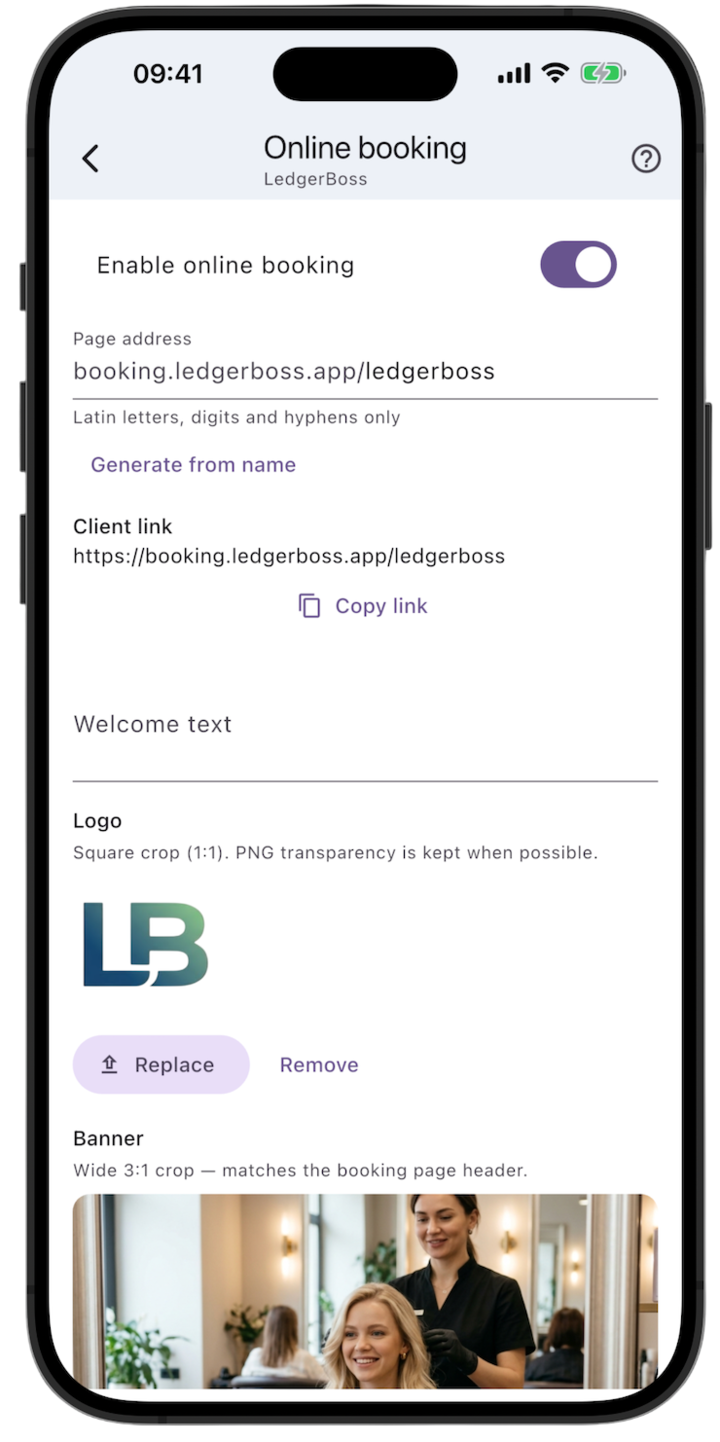
Відкрийте Settings → Online booking.
Увімкніть запис. Перемикач Enable online booking робить сторінку доступною за посиланням.
Задайте адресу. У полі Page address дозволені лише латинські літери, цифри й дефіси. Generate from name підставить адресу з назви бізнесу. Готове посилання показано в Client link — його копіює Copy link. Якщо адреса вже зайнята, перед збереженням оберіть іншу.
Оформіть сторінку.
- Welcome text — короткий текст, який клієнт бачить на сторінці.
- Logo — квадрат 1:1. Прозорість PNG зберігається.
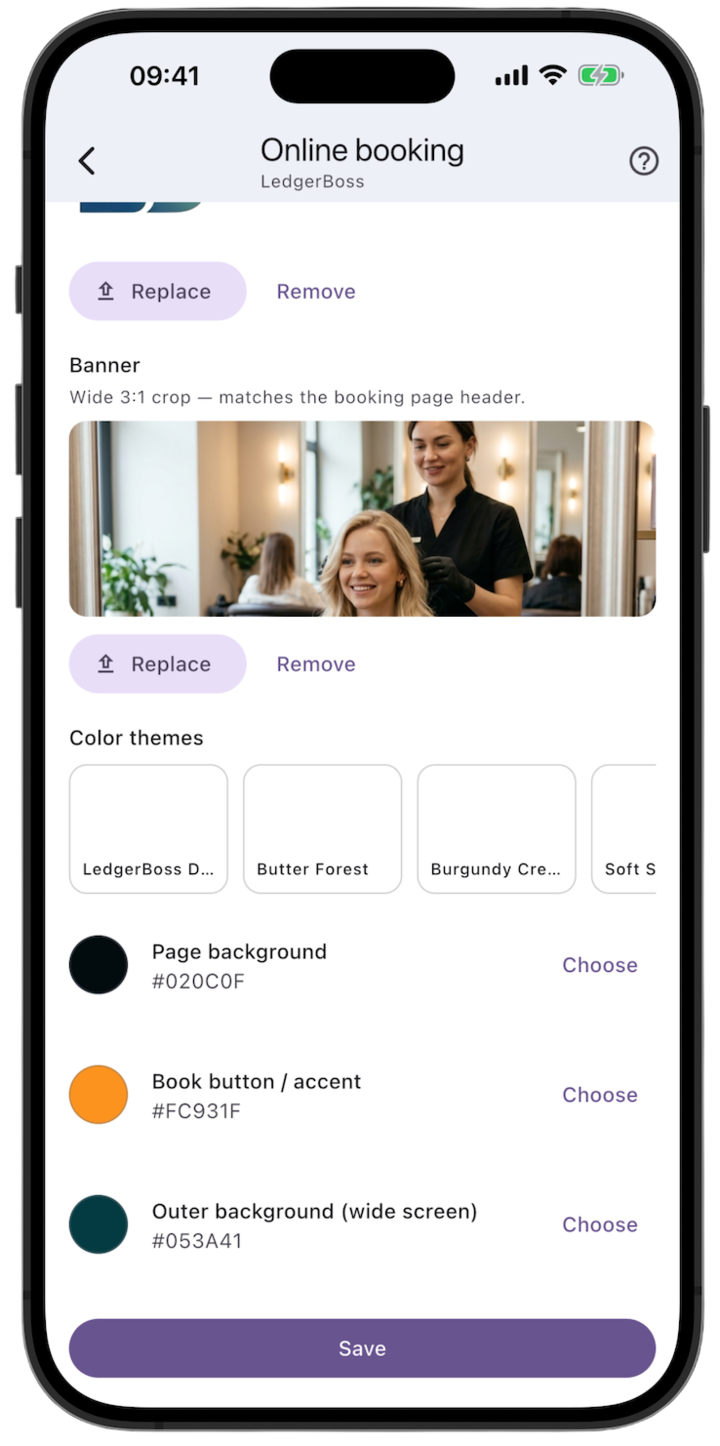
- Banner — широкий кадр 3:1 у шапці сторінки запису.
- Під логотипом і банером є Replace і Remove.
Оберіть кольори. У Color themes є готові теми. Три кольори можна задати окремо:
- Page background — фон сторінки.
- Book button / accent — кнопка запису й акценти.
- Outer background (wide screen) — фон навколо сторінки на широкому екрані.
Натисніть Save.
Посилання розміщуйте там, де клієнт уже шукає вас: опис у соцмережах, сайт, картка в Google, підпис у месенджері, QR-код на стійці або візитці.
3. Employees — хто приймає і коли
Відкрийте картку майстра: Settings → Employees.
Цей блок працює лише після того, як онлайн-запис увімкнено на попередньому кроці.
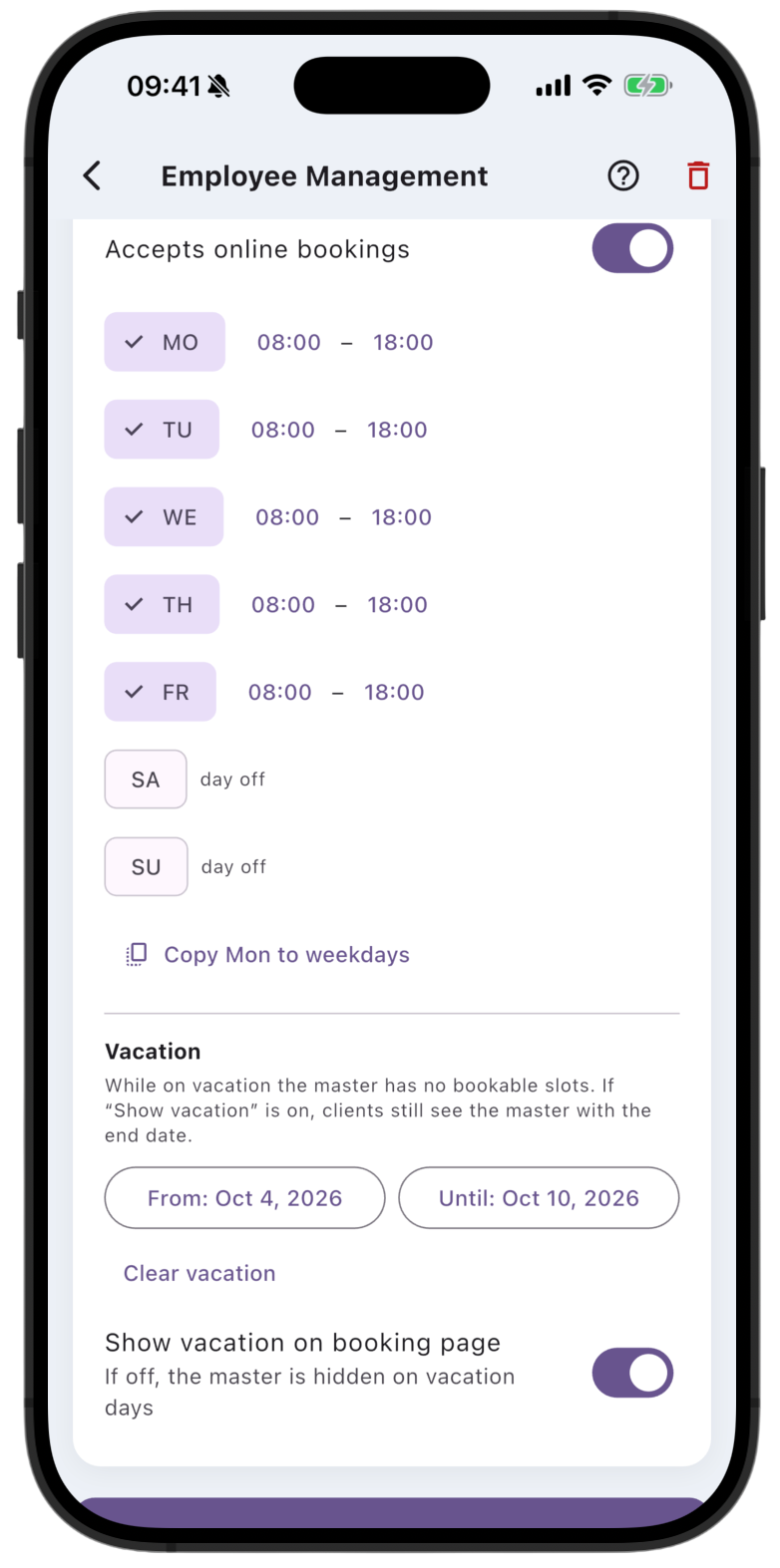
Accepts online bookings. Увімкніть перемикач. Без нього слоти майстра клієнтам не показуються, навіть якщо графік заповнено.
Графік по днях. У кожного дня тижня два часи:
- час ліворуч — з якої години можна почати послугу;
- час праворуч — до котрої майстер готовий досидіти послугу, яка вже почалася в робочий час.
Правий час не дозволяє записатися на старт після кінця робочого дня. Найпізніший початок як і раніше задає End of working day у Business settings.
День без позначки — вихідний, слотів немає. Copy Mon to weekdays копіює понеділок на будні.
Приклад. Робочий день бізнесу до 18:00, у майстра графік до 19:00, послуга триває годину. Слот на 18:00 є: візит закінчиться о 19:00. Слота на 18:30 немає: старт уже після кінця робочого дня.
Відпустка. Поки вказані дати відпустки, вільних слотів немає. Їх задають поля From і Until. Скинути дати можна посиланням Clear vacation під полями. Воно видиме, лише якщо відпустку вже вказано.
- Show vacation on booking page увімкнено — клієнт бачить майстра і дату, коли той повернеться.
- Вимкнено — у дні відпустки майстер на сторінці прихований.