
LedgerBoss propose deux scénarios pour ajouter des employés, selon que l'utilisateur est déjà inscrit ou non.
Ajouter un employé manuellement (lorsque le collaborateur n'est pas inscrit)
- Créer un nouveau profil employé
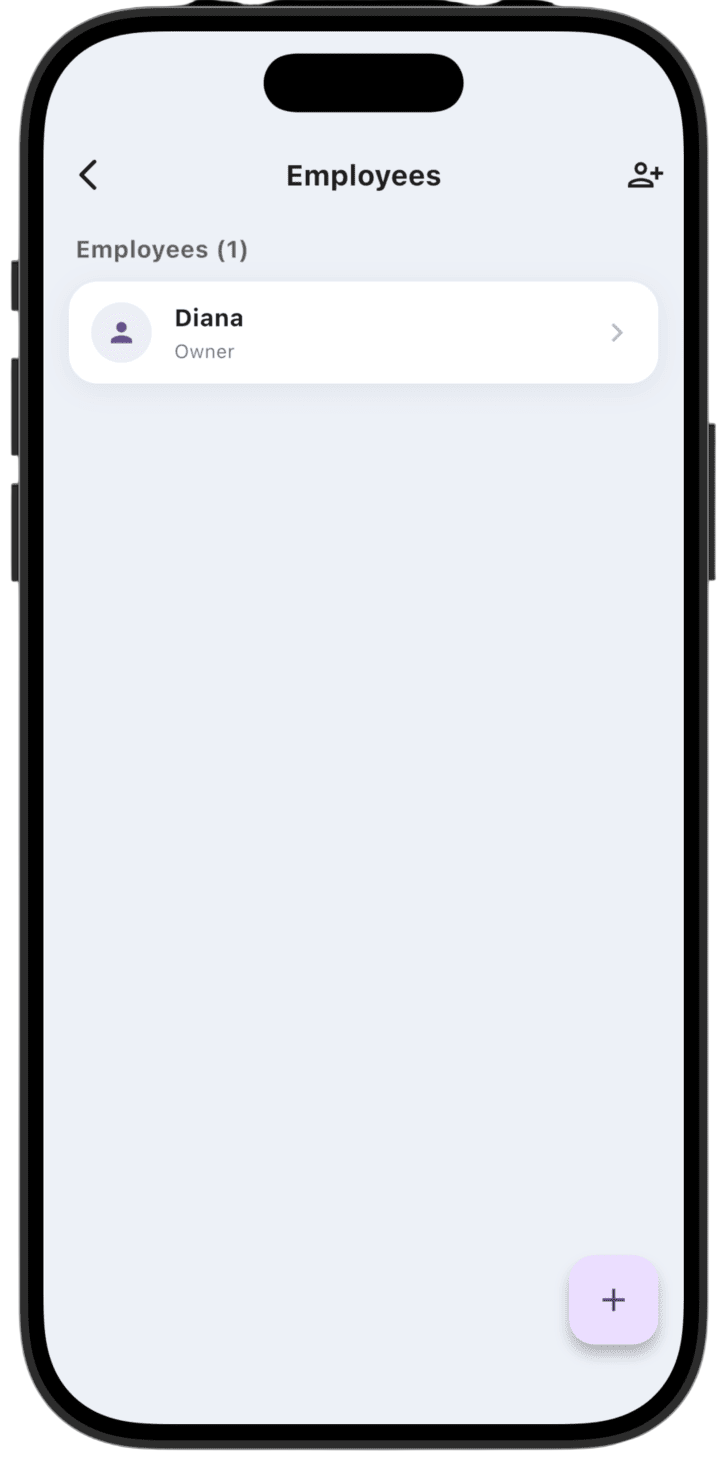
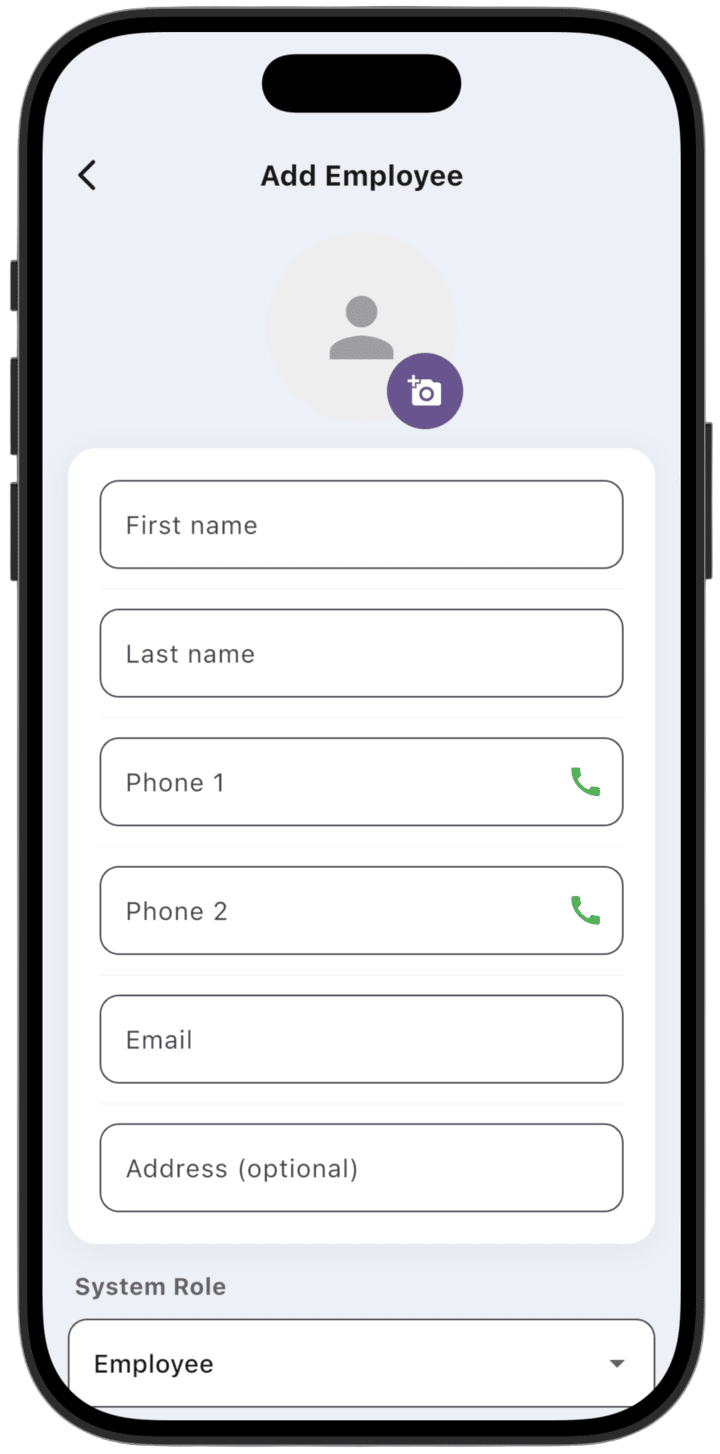
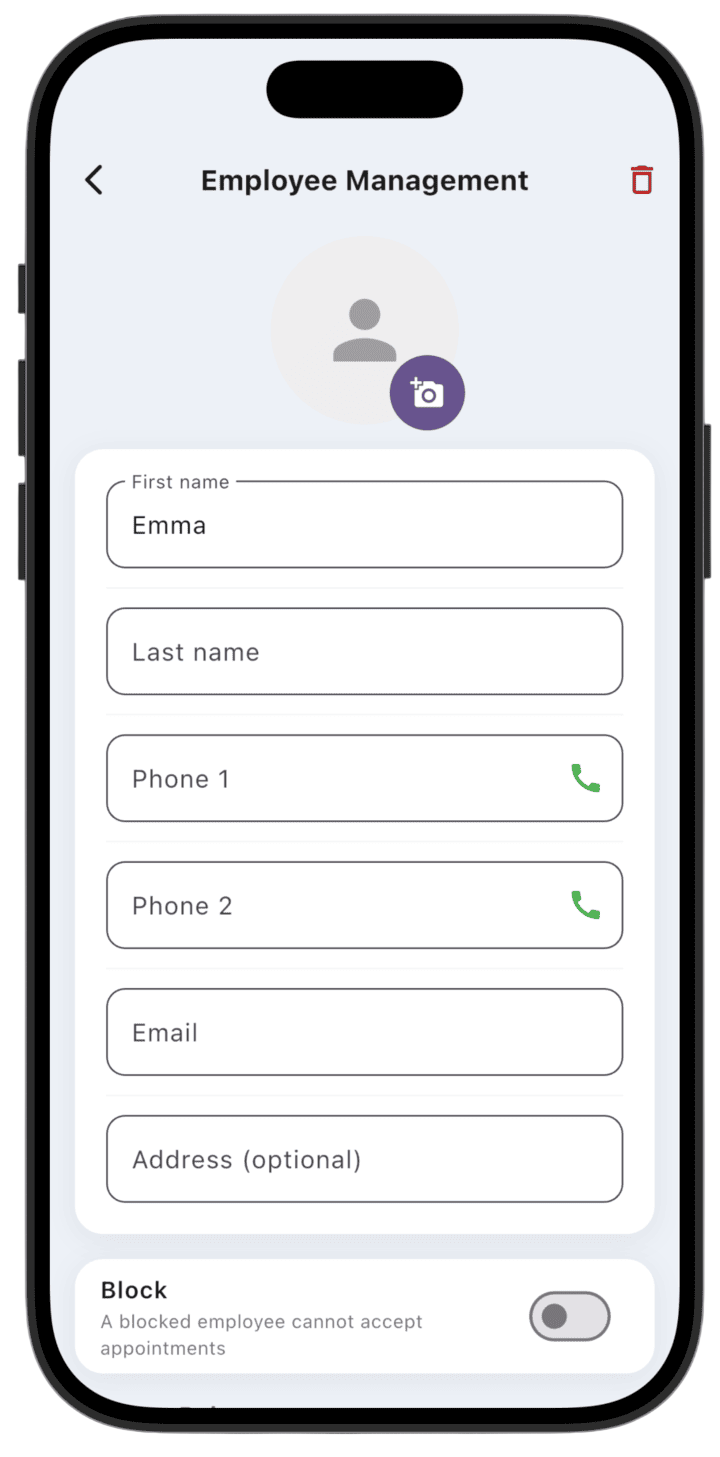
Si l'employé n'a pas encore de compte dans l'app, vous pouvez créer sa fiche manuellement avec le bouton + en bas de l'écran.
Renseignez le champ obligatoire : prénom. Les autres champs sont facultatifs : nom, téléphone de contact et Email.
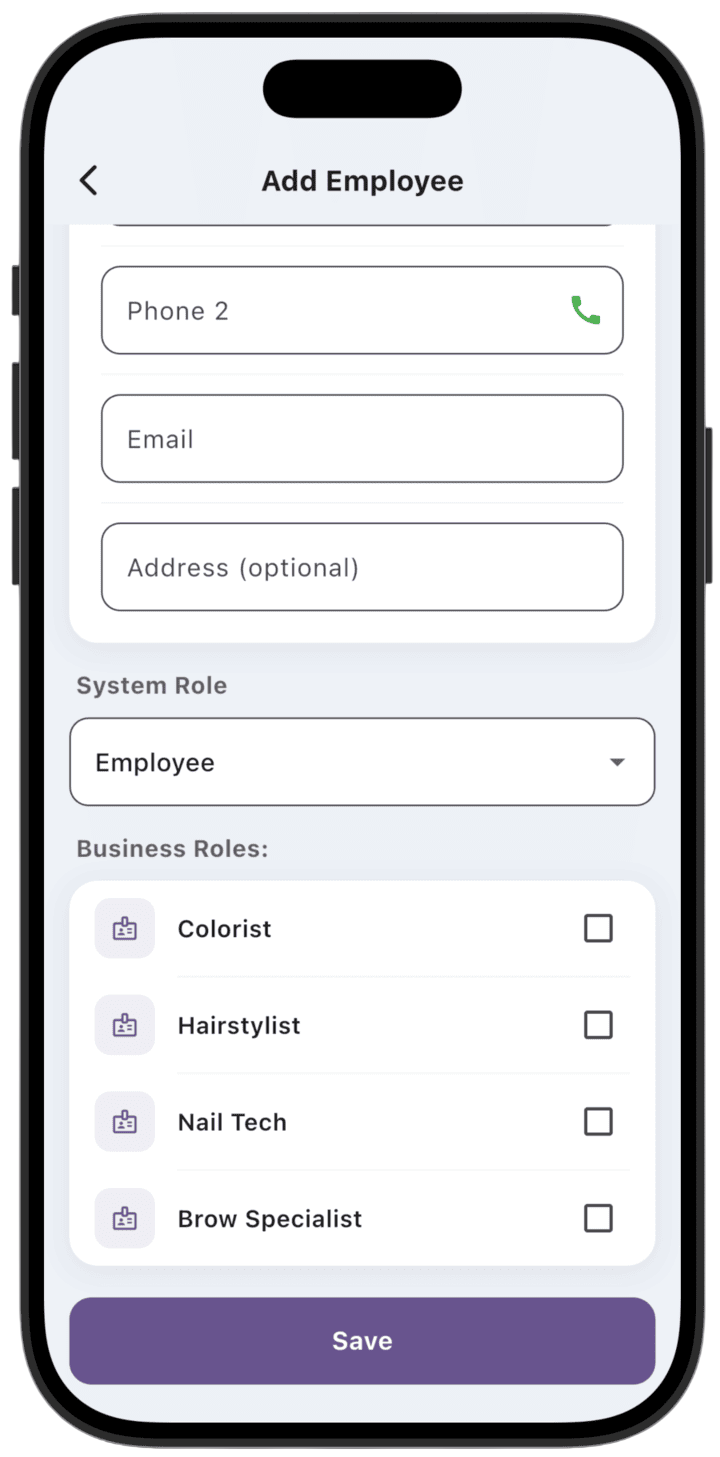
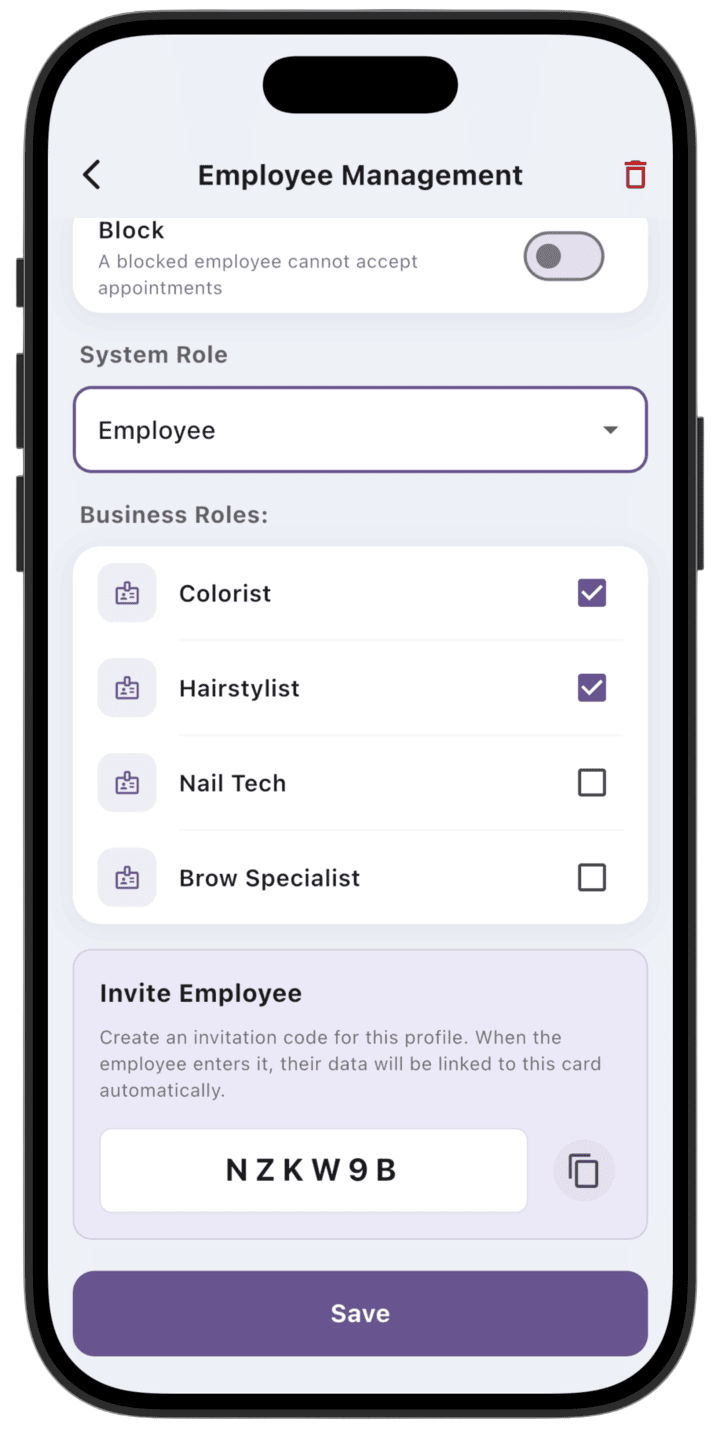
Assurez-vous de définir le rôle système de l'employé (System Role), par exemple Employee, et cochez les business roles (Business Roles) que l'employé peut exercer dans votre entreprise.
Un employé peut ne pas avoir de business roles — dans ce cas, aucun rendez-vous de service ne sera créé pour lui et il n'apparaîtra pas dans le planning du calendrier (par exemple, un accountant ou admin).
Appuyez sur Save pour enregistrer les données dans le système. - Inviter un employé inscrit
Si après la création manuelle du profil l'employé s'inscrit dans l'app, vous pouvez l'ajouter à l'entreprise à l'aide d'un code d'invitation spécial.
Générez ce code d'invitation depuis le profil de l'employé en appuyant sur Generate invite code en bas de l'écran et transmettez le code à l'employé.
Après que l'employé a saisi le code d'invitation, les données de son profil personnel sont automatiquement fusionnées avec son profil employé.
Ajouter un employé lorsque le collaborateur est déjà inscrit
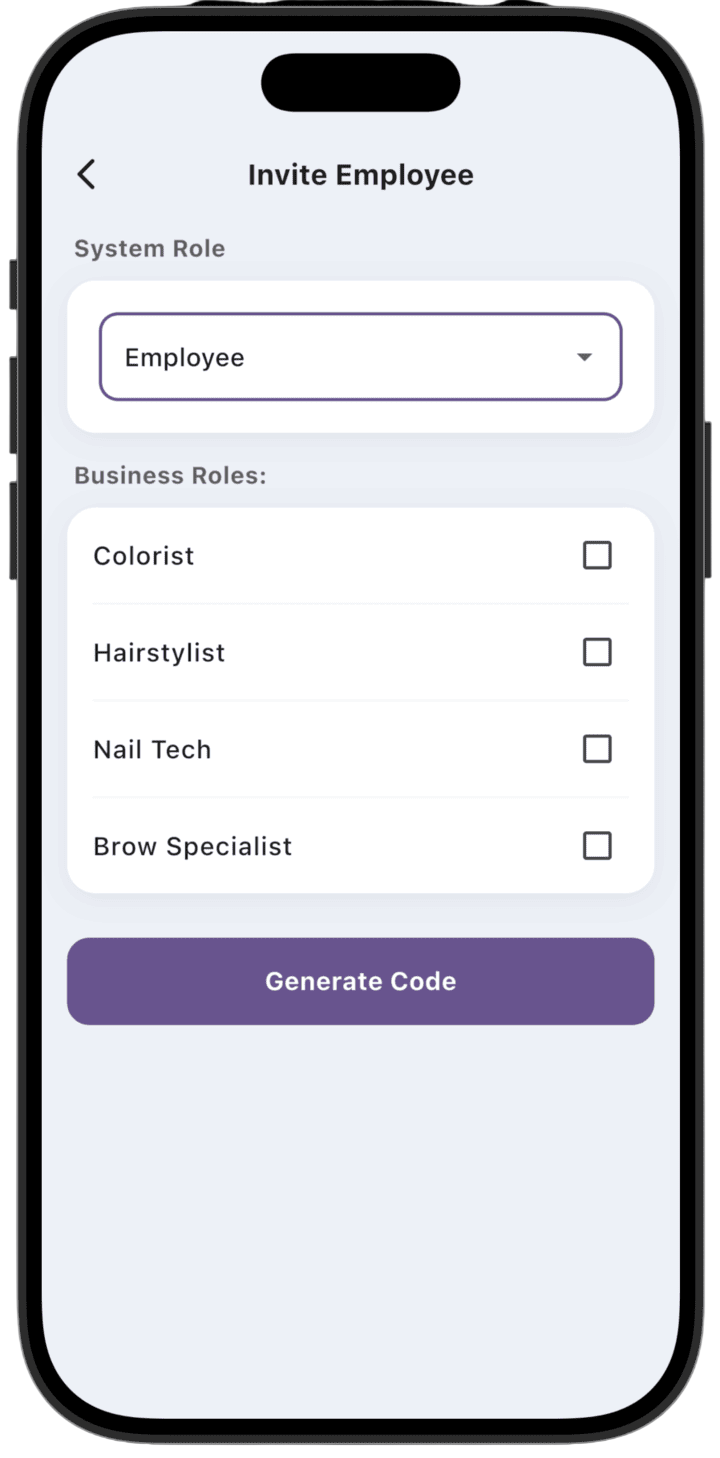
- Si l'employé est déjà inscrit dans l'app, vous pouvez l'inviter dans l'entreprise via un code d'invitation créé avec le bouton 👤+ en haut de l'écran. Transmettez ce code à l'employé.
Après que l'employé a saisi le code d'invitation, son profil apparaît automatiquement dans votre entreprise.