
Le client réserve seul : il choisit une prestation, un professionnel et une heure, puis laisse son nom et son téléphone. Il n’a pas besoin d’un compte LedgerBoss.
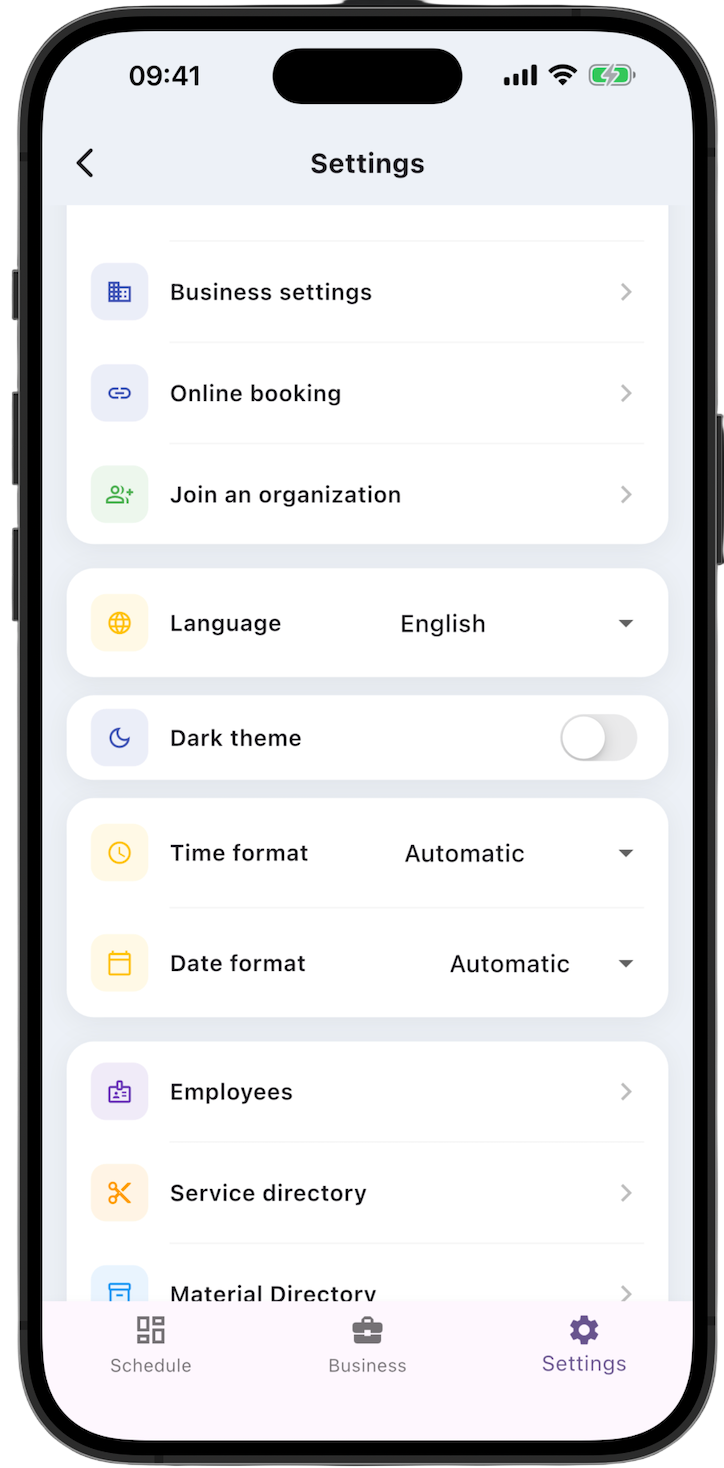
Tout se règle dans le menu Settings, en bas de l’écran. La réservation en ligne demande trois entrées, dans cet ordre :
- Business settings — jusqu’à quelle heure le client peut encore commencer la visite.
- Online booking — activer la page, obtenir le lien et en définir l’apparence.
- Employees — quels professionnels acceptent les réservations en ligne, et à quelles heures.
Tant que Enable online booking est désactivé, la page publique est indisponible. Les réglages de l’employé n’ont pas d’effet sur la réservation des clients.
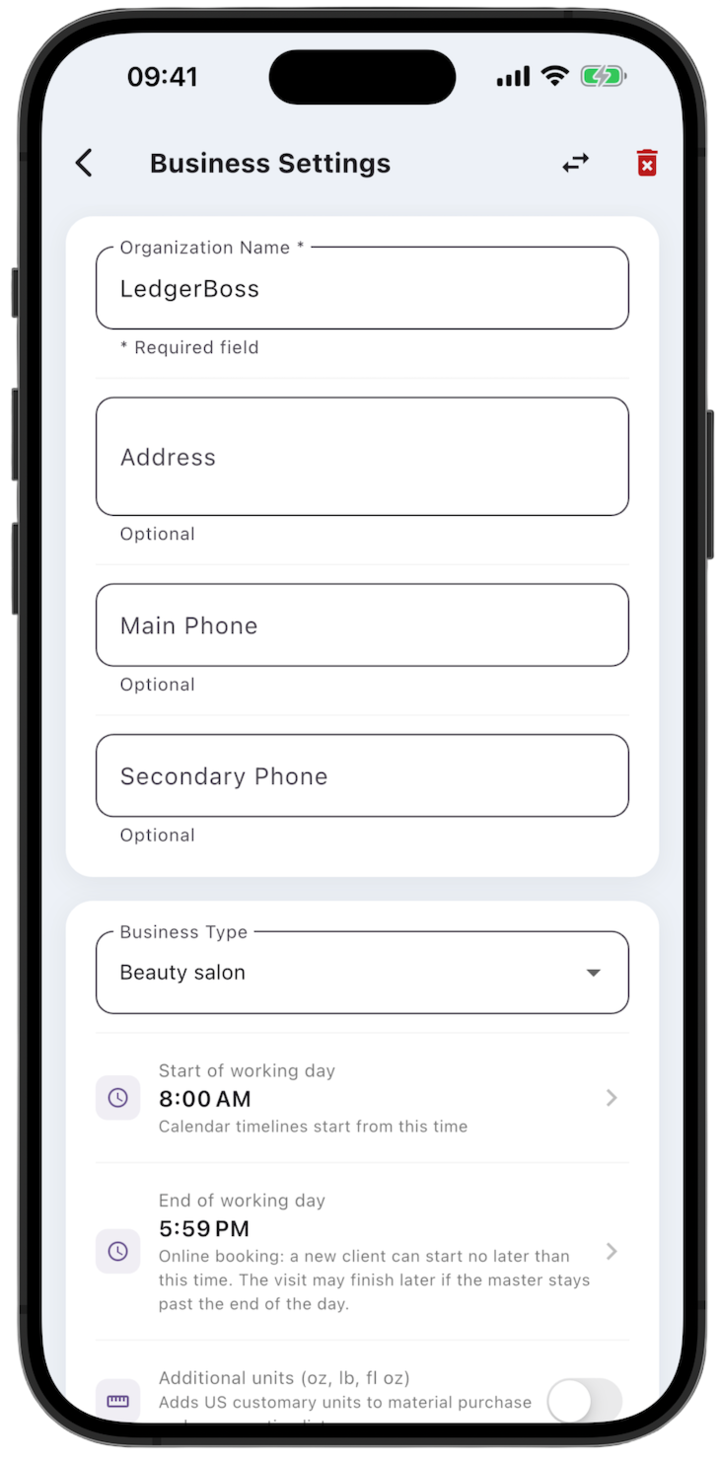
1. Business settings — fin de la journée
Ouvrez Settings → Business settings.
End of working day est l’heure la plus tardive à laquelle un client peut commencer une nouvelle réservation. La visite peut se terminer plus tard si le professionnel reste après la fin de la journée.
Start of working day fixe l’heure à partir de laquelle l’échelle du calendrier est dessinée. Cela ne change pas les créneaux de réservation en ligne.
Appuyez sur Save changes après avoir modifié l’écran.
2. Online booking — la page vue par le client
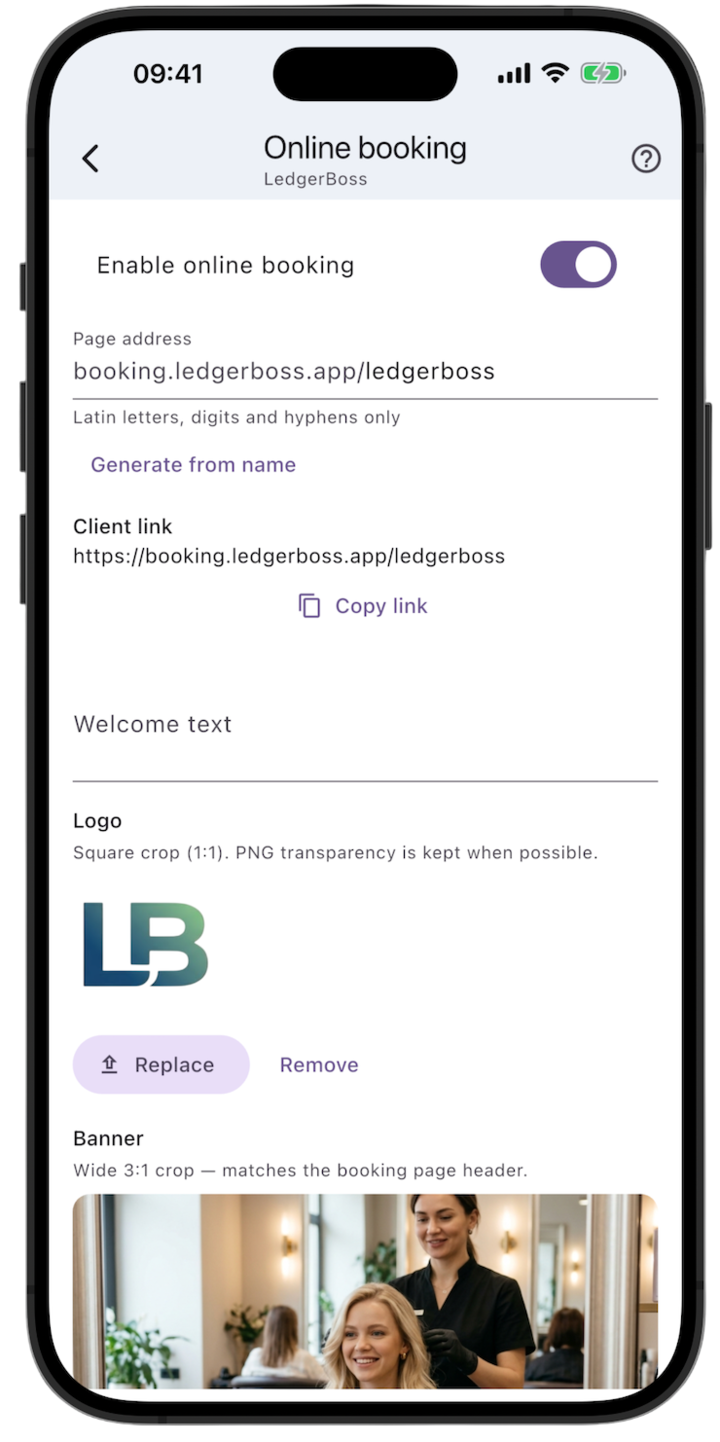
Ouvrez Settings → Online booking.
Activez la réservation. L’interrupteur Enable online booking rend la page disponible via votre lien.
Définissez l’adresse. Page address n’accepte que des lettres latines, des chiffres et des traits d’union. Generate from name la remplit à partir du nom de l’entreprise. L’URL prête est sous Client link — appuyez sur Copy link. Si l’adresse est déjà prise, choisissez-en une autre avant d’enregistrer.
Définissez l’apparence.
- Welcome text — une courte note que le client voit sur la page.
- Logo — cadrage carré 1:1. La transparence du PNG est conservée lorsque c’est possible.
- Banner — cadrage large 3:1 pour l’en-tête de la page.
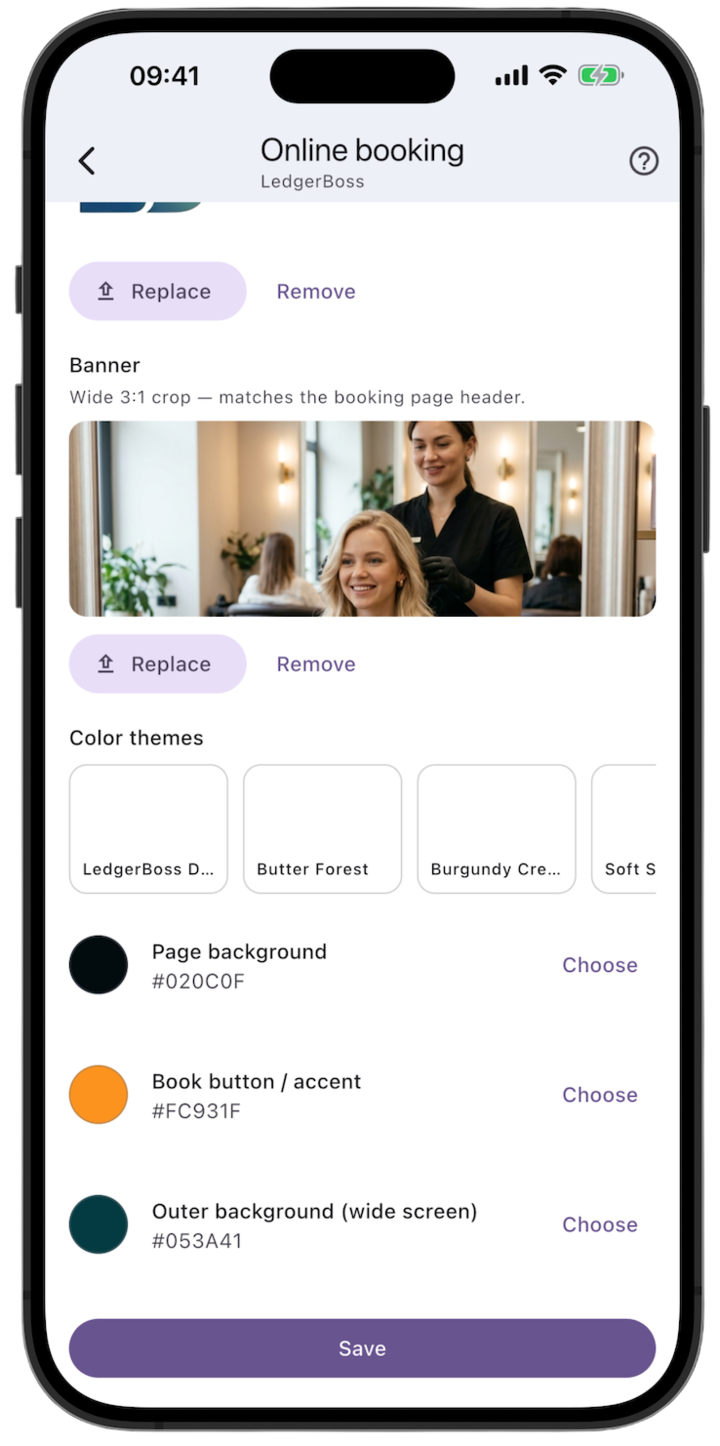
- Replace et Remove se trouvent sous le logo et la bannière.
Choisissez les couleurs. Color themes propose des palettes prêtes. Vous pouvez aussi fixer trois couleurs :
- Page background — le fond derrière le formulaire de réservation.
- Book button / accent — le bouton de réservation et les accents.
- Outer background (wide screen) — la zone autour de la page sur un grand écran.
Appuyez sur Save.
Placez le lien là où le client vous cherche déjà : un profil sur les réseaux, votre site, une fiche Google, une signature de messagerie ou un QR code au comptoir.
3. Employees — qui accepte les réservations, et quand
Ouvrez la fiche du professionnel : Settings → Employees.
Ce bloc ne s’applique qu’une fois la réservation en ligne activée à l’étape précédente.
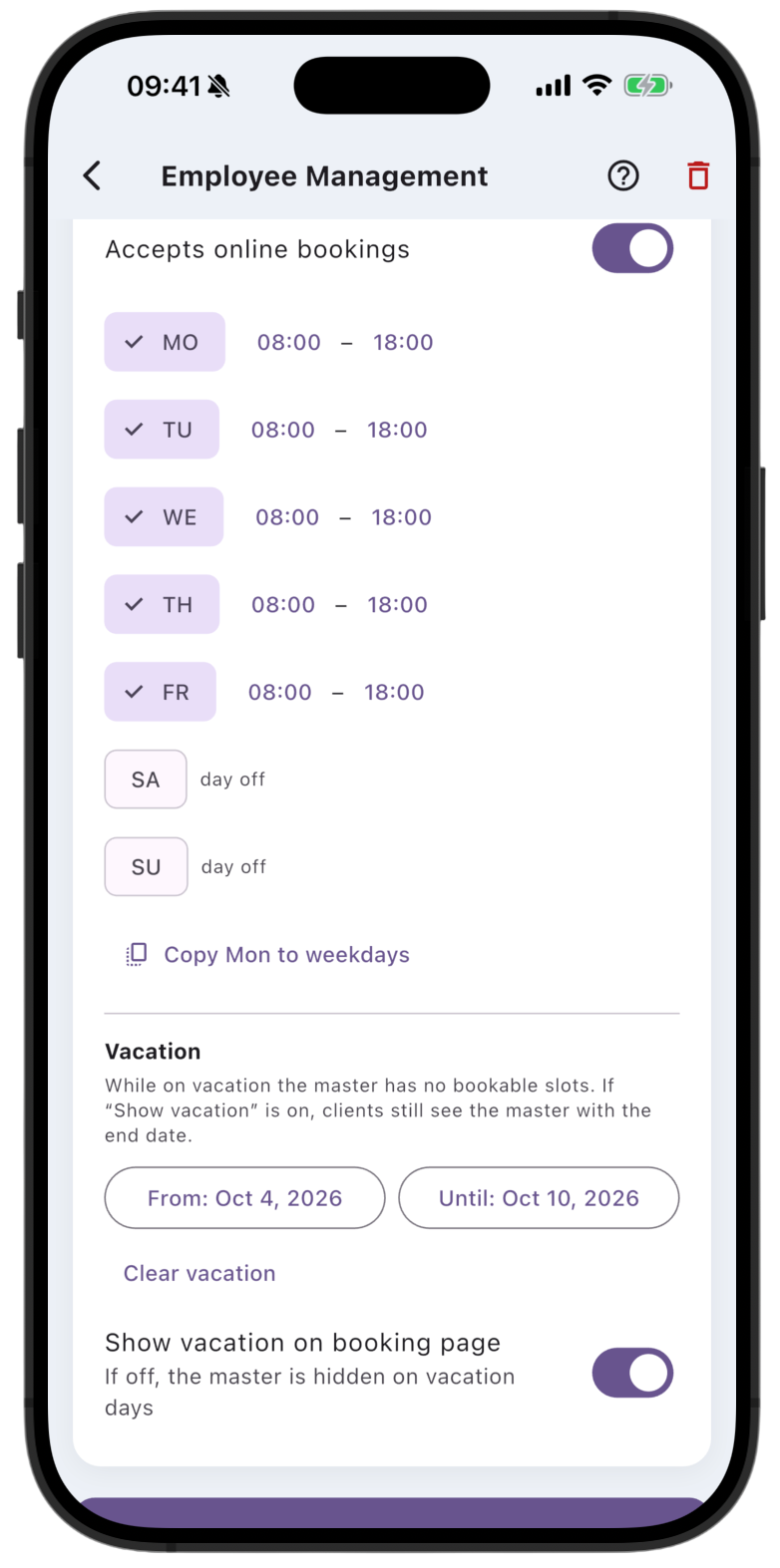
Accepts online bookings. Activez-le. Sans cet interrupteur, les clients ne voient pas les créneaux de cette personne, même si l’horaire de la semaine est rempli.
Horaires de chaque jour. Chaque jour de la semaine a deux heures :
- l’heure de gauche est la plus tôt à laquelle une prestation peut commencer ;
- l’heure de droite indique jusqu’à quand le professionnel reste pour finir une prestation déjà commencée pendant les heures de travail.
Cette heure plus tardive ne permet pas de réserver un début après la fin de la journée. Le début le plus tardif est toujours fixé par End of working day dans Business settings.
Un jour sans coche est un jour de repos : il n’a pas de créneau. Copy Mon to weekdays copie le lundi sur les jours de semaine.
Exemple. La journée de l’entreprise se termine à 18:00, l’horaire du professionnel va jusqu’à 19:00 et la prestation dure une heure. Le créneau de 18:00 est disponible : la visite se termine à 19:00. Celui de 18:30 ne l’est pas, car ce début est déjà après la fin de la journée.
Congés. Tant que des dates de congé sont indiquées, il n’y a pas de créneau réservable. Indiquez-les avec From et Until. Pour effacer les dates, appuyez sur le lien Clear vacation sous les champs. Il n’apparaît que si un congé est déjà saisi.
- Show vacation on booking page activé — le client voit encore le professionnel et la date de son retour.
- Désactivé — le professionnel est masqué les jours de congé.