
Il cliente prenota da solo: sceglie un servizio, un professionista e un orario, e lascia nome e telefono. Non gli serve un account LedgerBoss.
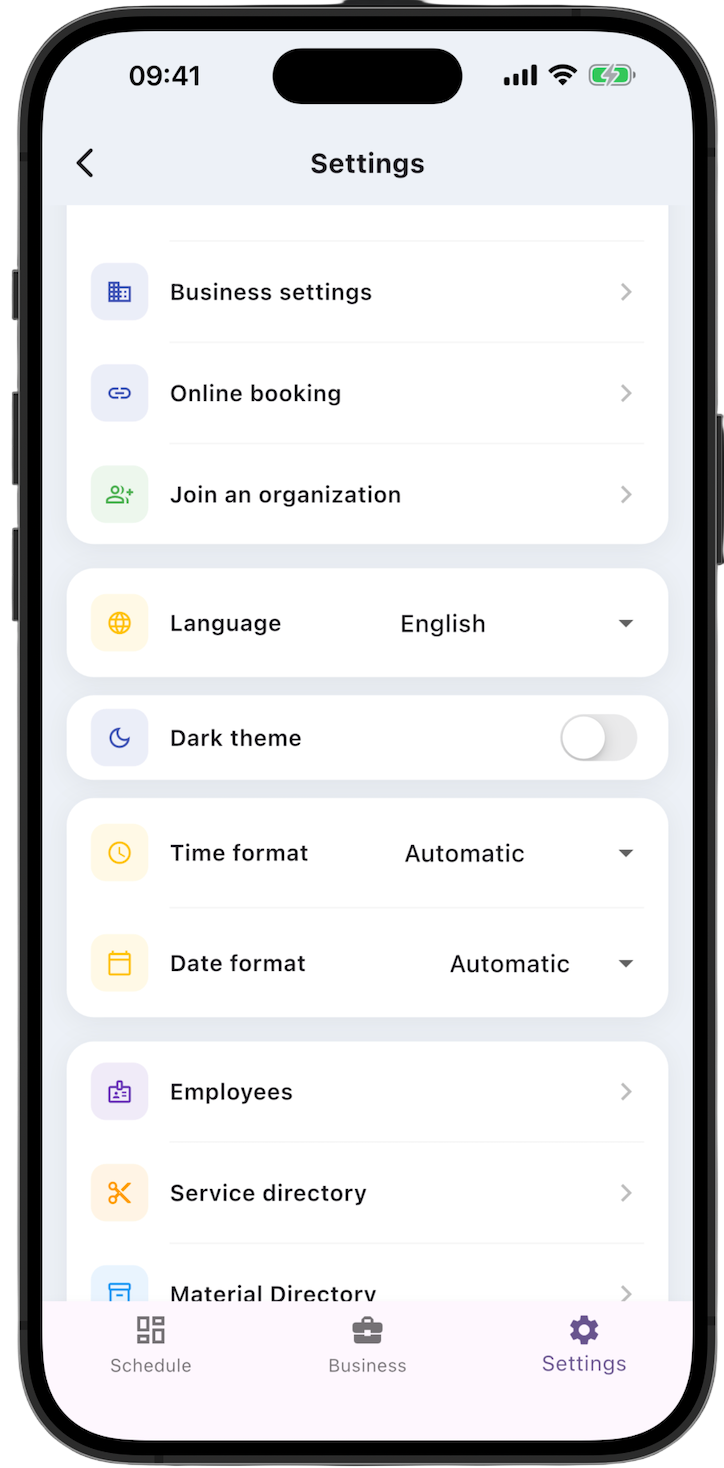
Tutta la configurazione è nel menu Settings in fondo allo schermo. Per la prenotazione online servono tre voci, in questo ordine:
- Business settings — fino a che ora il cliente può ancora iniziare la visita.
- Online booking — attivare la pagina, ottenere il link e impostarne l’aspetto.
- Employees — quali professionisti accettano prenotazioni online e in quali orari.
Finché Enable online booking è spento, la pagina pubblica non è disponibile. Le impostazioni del collaboratore non influiscono sulla prenotazione dei clienti.
1. Business settings — fine della giornata lavorativa
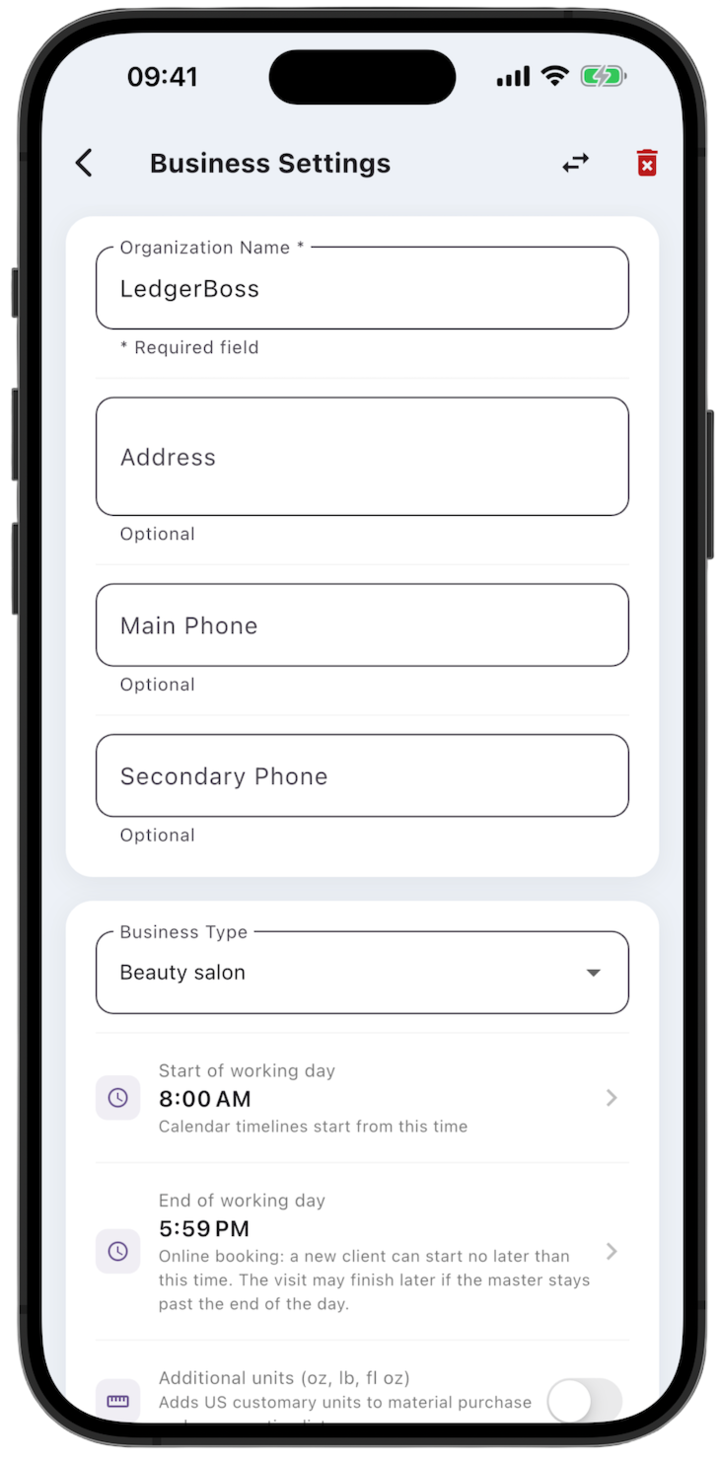
Apri Settings → Business settings.
End of working day è l’orario più tardi in cui un cliente può iniziare una nuova prenotazione. La visita può finire più tardi se il professionista resta dopo la fine della giornata.
Start of working day imposta l’ora da cui viene disegnata la scala del calendario. Non cambia gli slot della prenotazione online.
Dopo le modifiche tocca Save changes.
2. Online booking — la pagina che vede il cliente
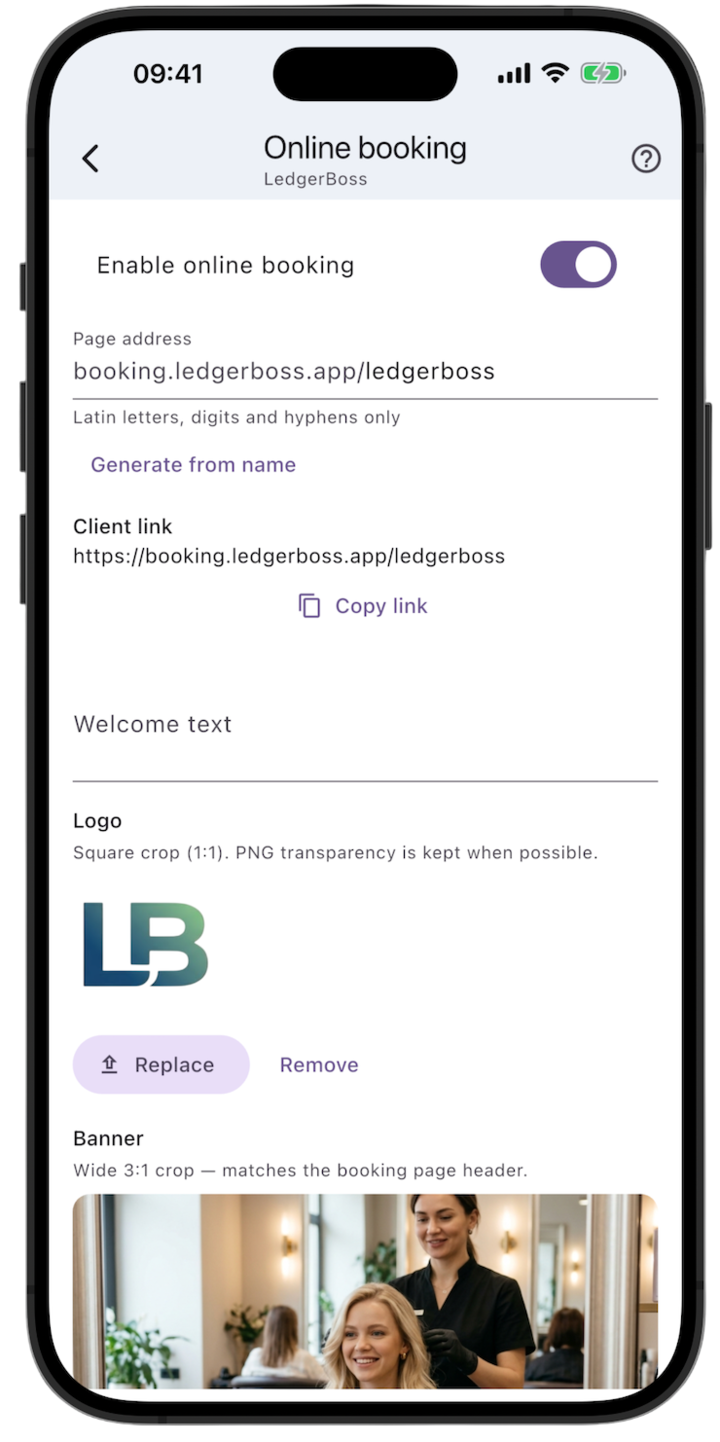
Apri Settings → Online booking.
Attiva la prenotazione. L’interruttore Enable online booking rende la pagina disponibile al tuo link.
Imposta l’indirizzo. Page address accetta solo lettere latine, cifre e trattini. Generate from name lo compila dal nome dell’attività. Il link pronto è in Client link — tocca Copy link. Se l’indirizzo è già occupato, scegline un altro prima di salvare.
Imposta l’aspetto.
- Welcome text — una nota breve che il cliente vede sulla pagina.
- Logo — ritaglio quadrato 1:1. La trasparenza del PNG viene conservata quando è possibile.
- Banner — ritaglio largo 3:1 per l’intestazione della pagina.
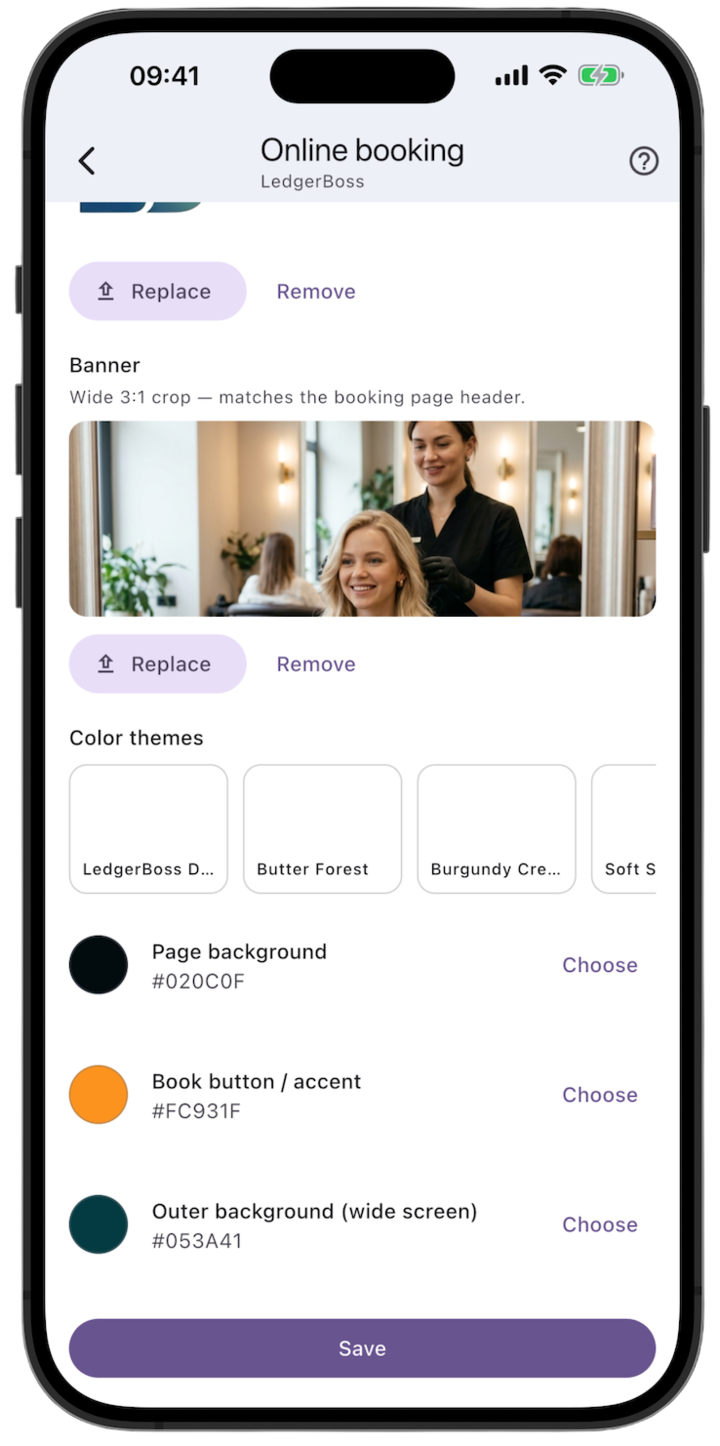
- Sotto il logo e il banner ci sono Replace e Remove.
Scegli i colori. Color themes offre temi pronti. Puoi anche impostare tre colori:
- Page background — lo sfondo dietro il modulo di prenotazione.
- Book button / accent — il pulsante di prenotazione e gli accenti.
- Outer background (wide screen) — l’area intorno alla pagina su uno schermo largo.
Tocca Save.
Metti il link dove il cliente ti cerca già: un profilo social, il tuo sito, una scheda Google, la firma di un messenger o un codice QR al banco.
3. Employees — chi accetta e quando
Apri la scheda del professionista: Settings → Employees.
Questo blocco vale solo dopo che la prenotazione online è stata attivata al passo precedente.
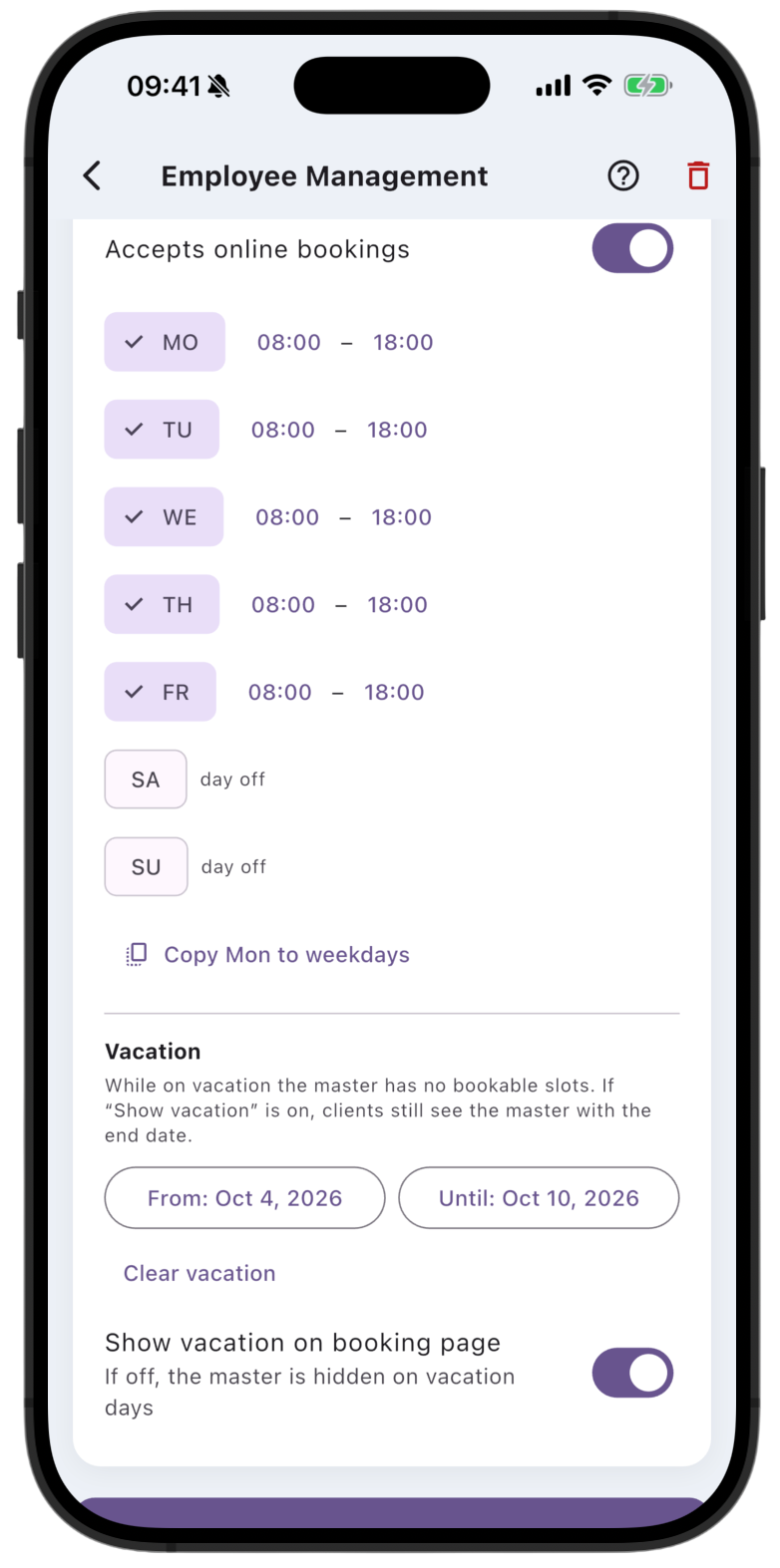
Accepts online bookings. Attiva l’interruttore. Senza, i clienti non vedono gli slot di questa persona, anche se l’orario settimanale è compilato.
Orario di ogni giorno. Ogni giorno della settimana ha due orari:
- l’orario a sinistra è il più presto in cui un servizio può iniziare;
- l’orario a destra è fino a quando il professionista resta per finire un servizio già iniziato nell’orario di lavoro.
L’orario più tardi non permette di prenotare un inizio dopo la fine della giornata. L’inizio più tardi resta deciso da End of working day in Business settings.
Un giorno senza segno di spunta è libero e non ha slot. Copy Mon to weekdays copia il lunedì sui giorni feriali.
Esempio. La giornata dell’attività finisce alle 18:00, l’orario del professionista arriva alle 19:00 e il servizio dura un’ora. Lo slot delle 18:00 c’è: la visita finisce alle 19:00. Quello delle 18:30 no, perché l’inizio è già dopo la fine della giornata.
Ferie. Finché sono indicate le date di ferie, non ci sono slot prenotabili. Si impostano con From e Until. Per cancellare le date, tocca il link Clear vacation sotto i campi. Compare solo se le ferie sono già indicate.
- Show vacation on booking page attivo — il cliente vede ancora il professionista e la data di rientro.
- Spento — nei giorni di ferie il professionista è nascosto sulla pagina.