
LedgerBoss oferuje dwa scenariusze dodawania pracowników, w zależności od tego, czy użytkownik jest już zarejestrowany.
Dodawanie pracownika ręcznie (gdy pracownik nie jest zarejestrowany)
- Utwórz nowy profil pracownika
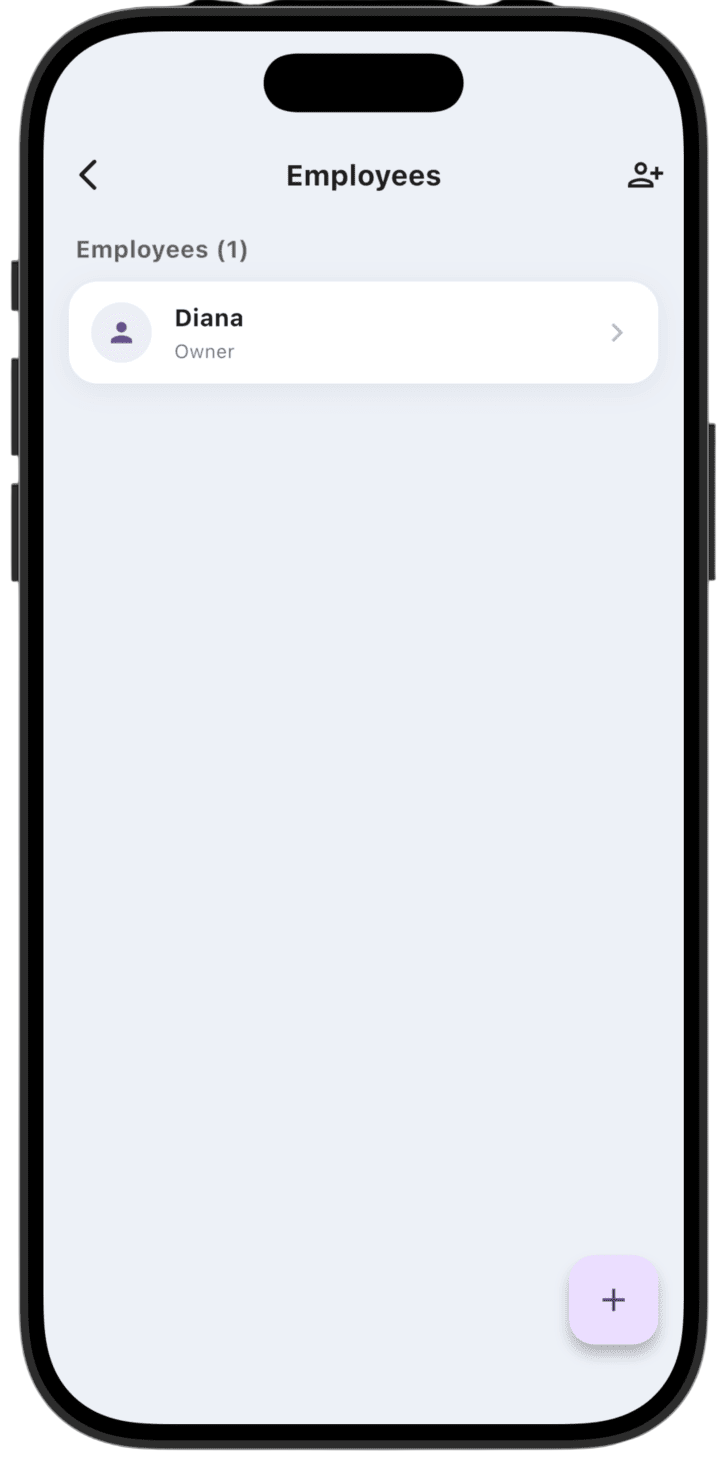
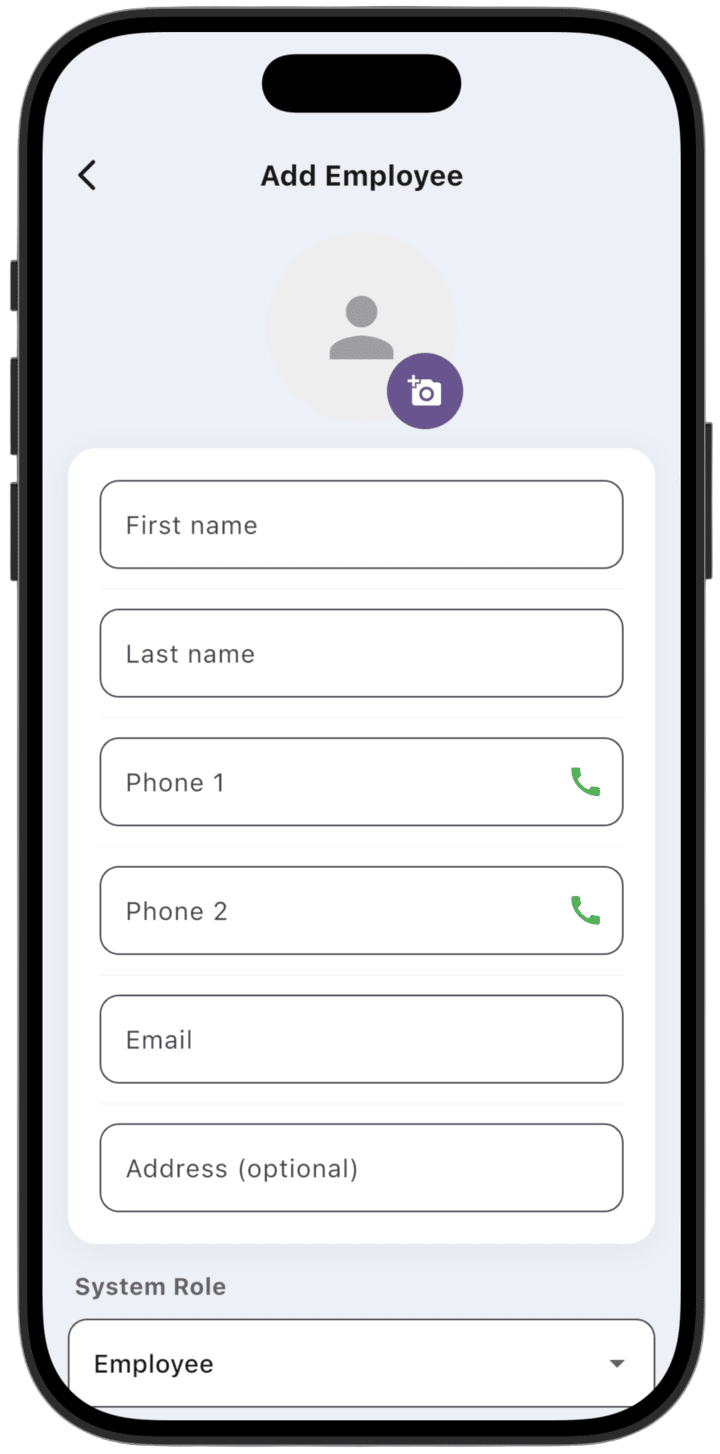
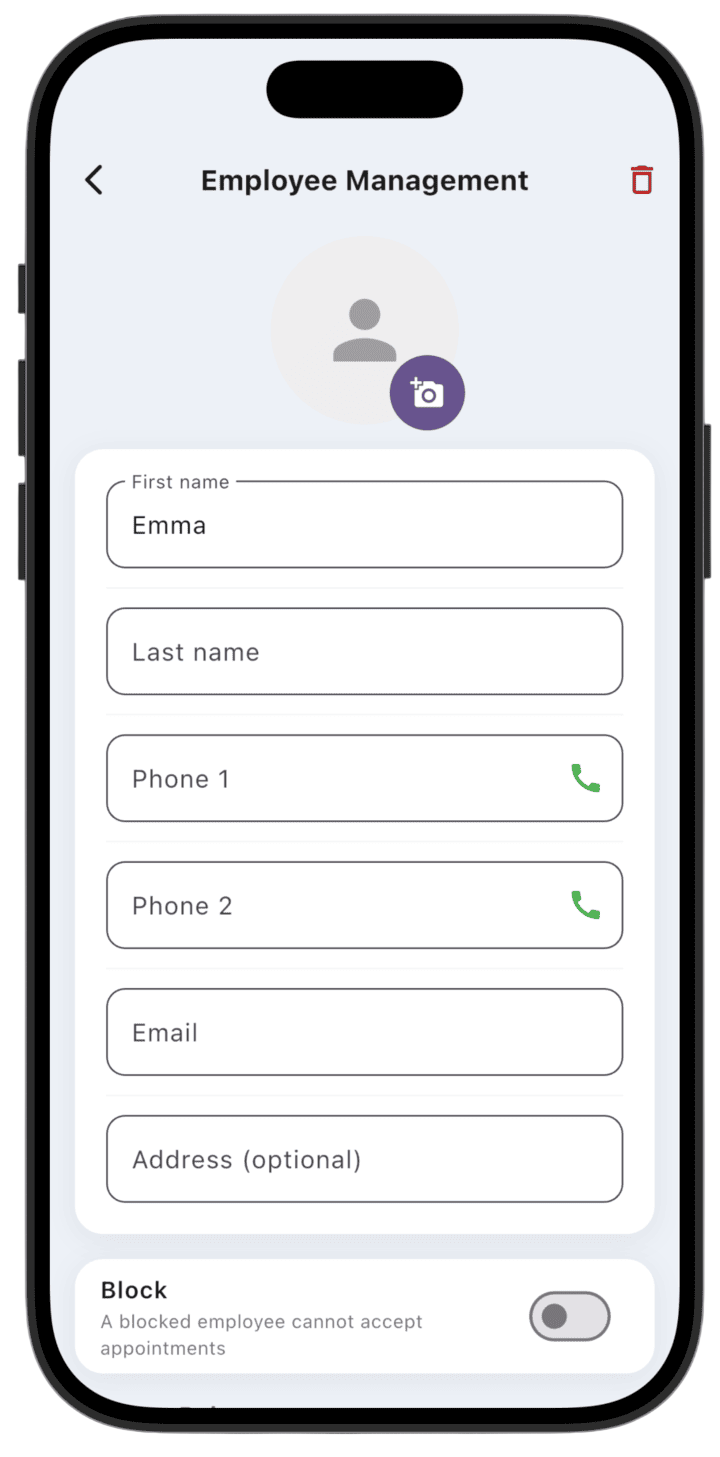
Jeśli pracownik nie ma jeszcze konta w aplikacji, możesz utworzyć jego kartę ręcznie, używając przycisku + na dole ekranu.
Wypełnij wymagane pole: imię. Pozostałe pola są opcjonalne: nazwisko, telefon kontaktowy i Email.
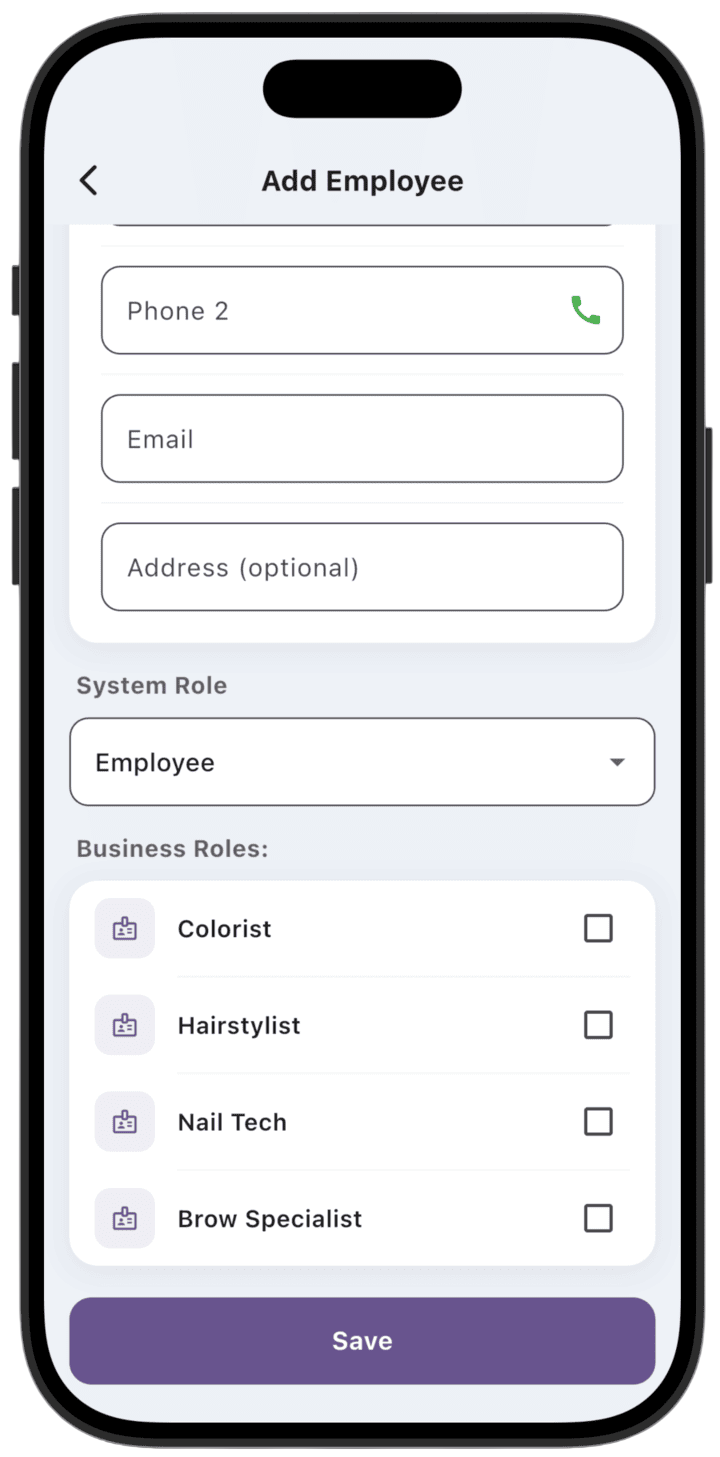
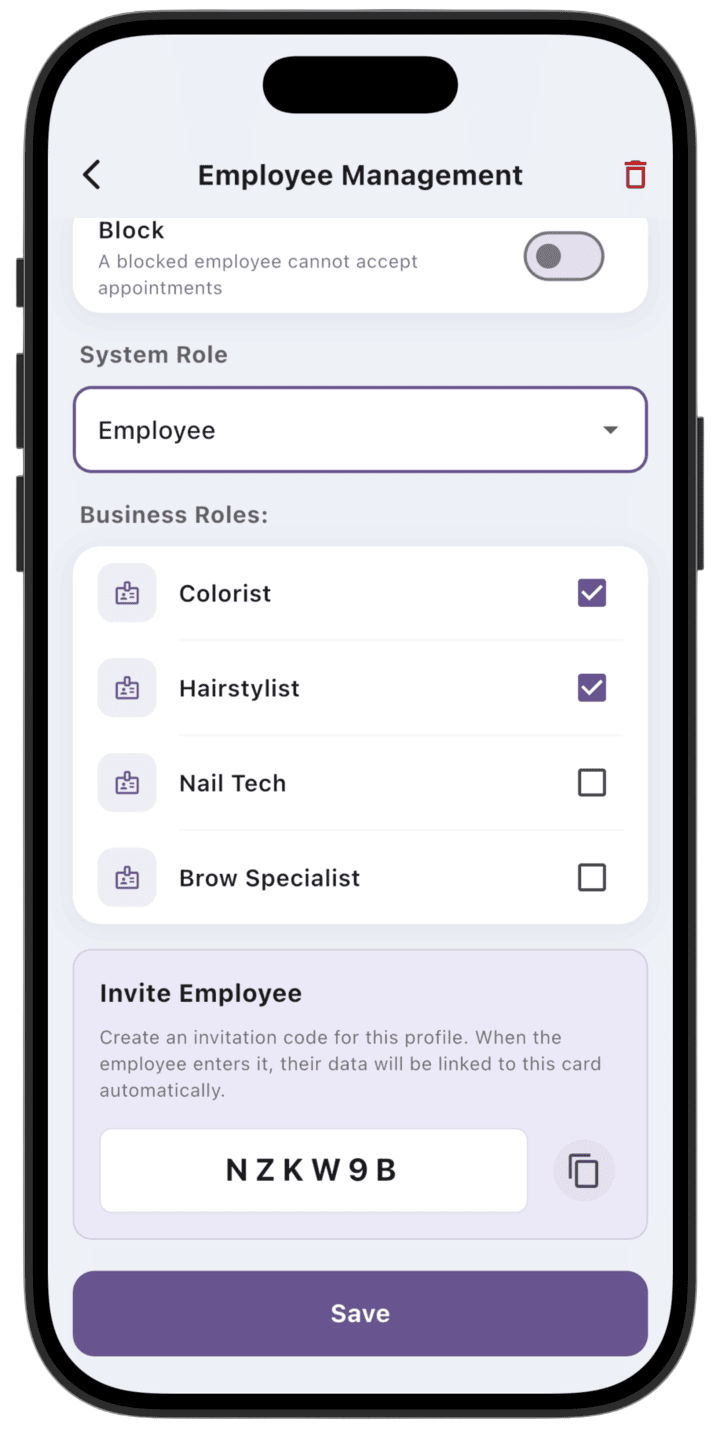
Pamiętaj, aby ustawić rolę systemową pracownika (System Role), na przykład Employee, i zaznaczyć business roles (Business Roles), które pracownik może pełnić w firmie.
Pracownik może nie mieć business roles — wtedy nie będą dla niego tworzone wizyty serwisowe i nie pojawi się w harmonogramie pracy w kalendarzu (na przykład księgowy lub admin).
Naciśnij Save, aby zapisać dane w systemie. - Zaproś zarejestrowanego pracownika
Jeśli po ręcznym utworzeniu profilu pracownik zarejestruje się w aplikacji, możesz dodać go do firmy za pomocą specjalnego kodu zaproszenia.
Wygeneruj ten kod zaproszenia z profilu pracownika, naciskając Generate invite code na dole ekranu, i przekaż kod pracownikowi.
Po wprowadzeniu kodu zaproszenia przez pracownika dane z jego profilu osobistego są automatycznie scalane z profilem pracownika.
Dodawanie pracownika, gdy pracownik jest już zarejestrowany
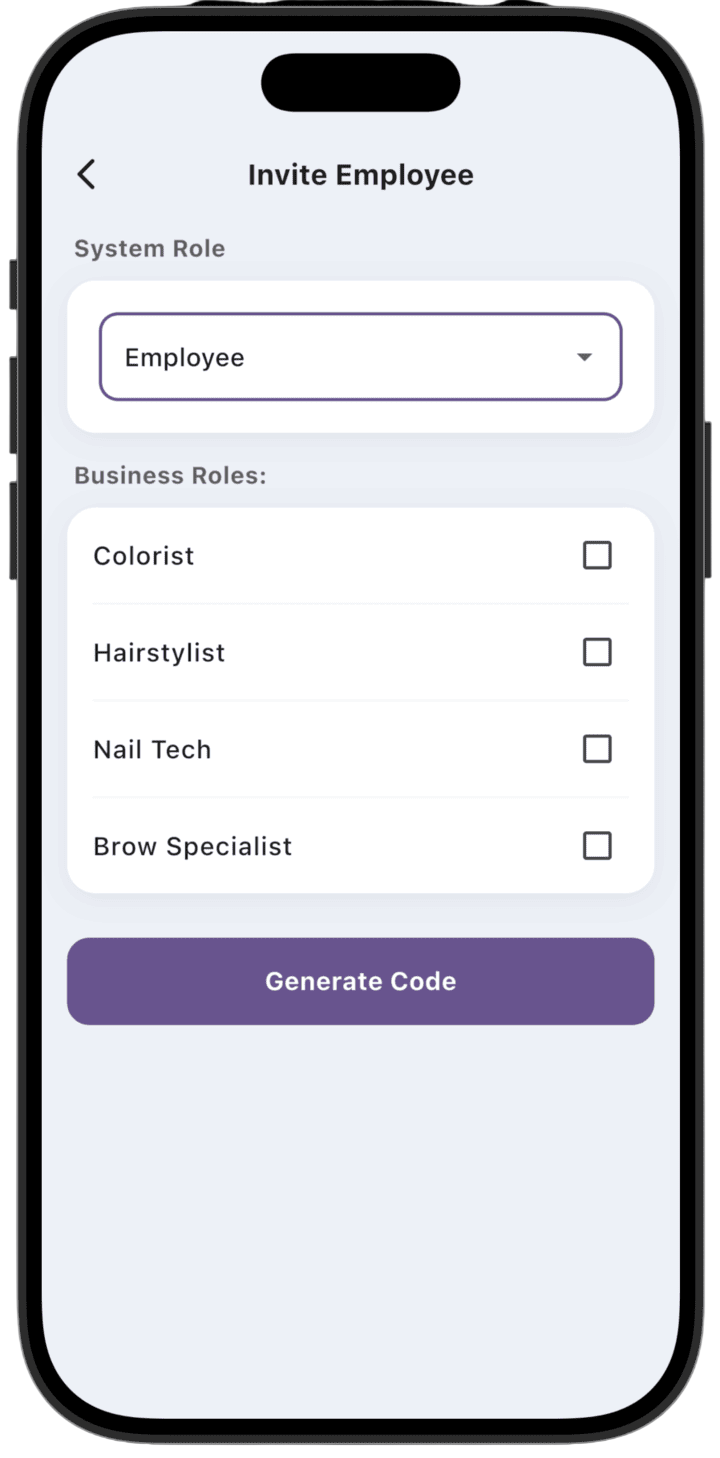
- Jeśli pracownik jest już zarejestrowany w aplikacji, możesz zaprosić go do firmy kodem zaproszenia utworzonym przyciskiem 👤+ u góry ekranu. Przekaż ten kod pracownikowi.
Po wprowadzeniu kodu zaproszenia przez pracownika jego profil automatycznie pojawia się w firmie.