
Klient zapisuje się sam: wybiera usługę, specjalistę i godzinę, zostawia imię i telefon. Konto LedgerBoss nie jest mu potrzebne.
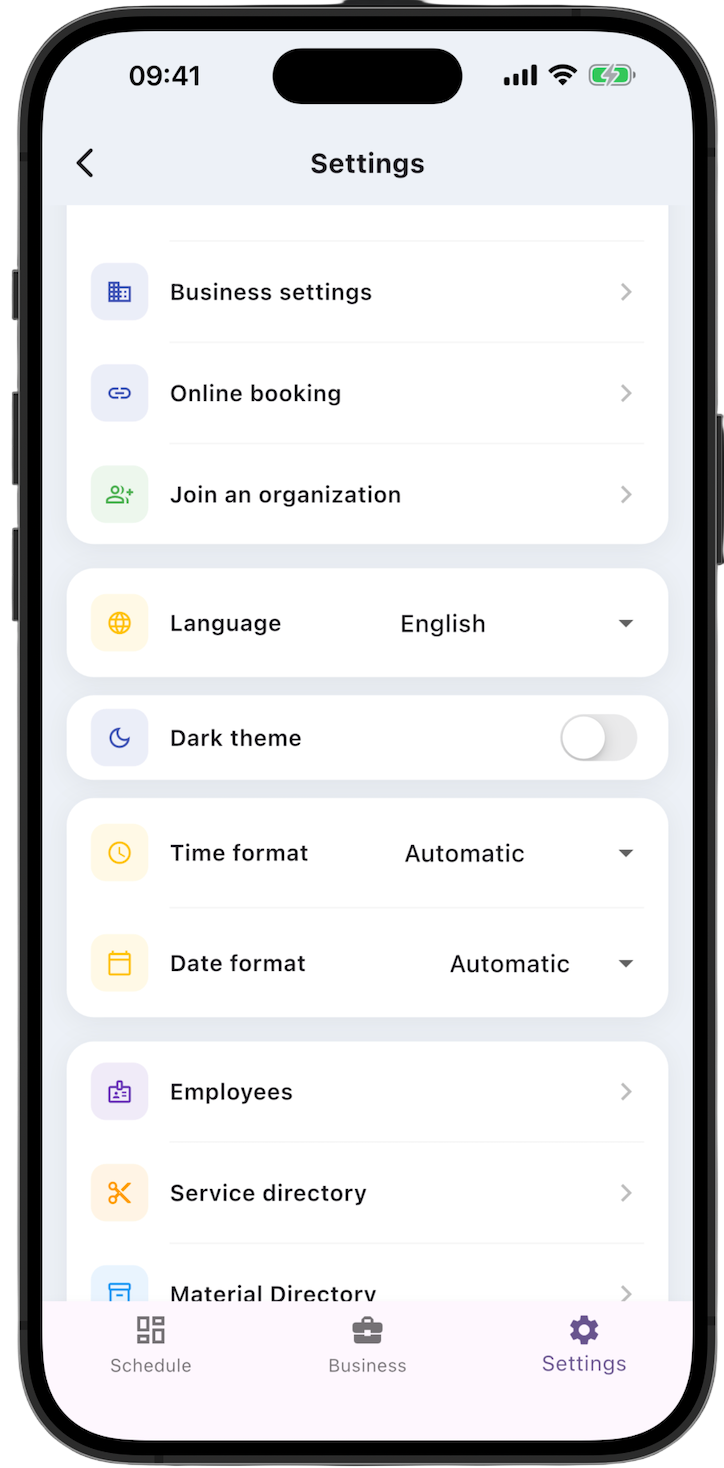
Cała konfiguracja jest w menu Settings na dole ekranu. Do rezerwacji online potrzebne są trzy pozycje, w tej kolejności:
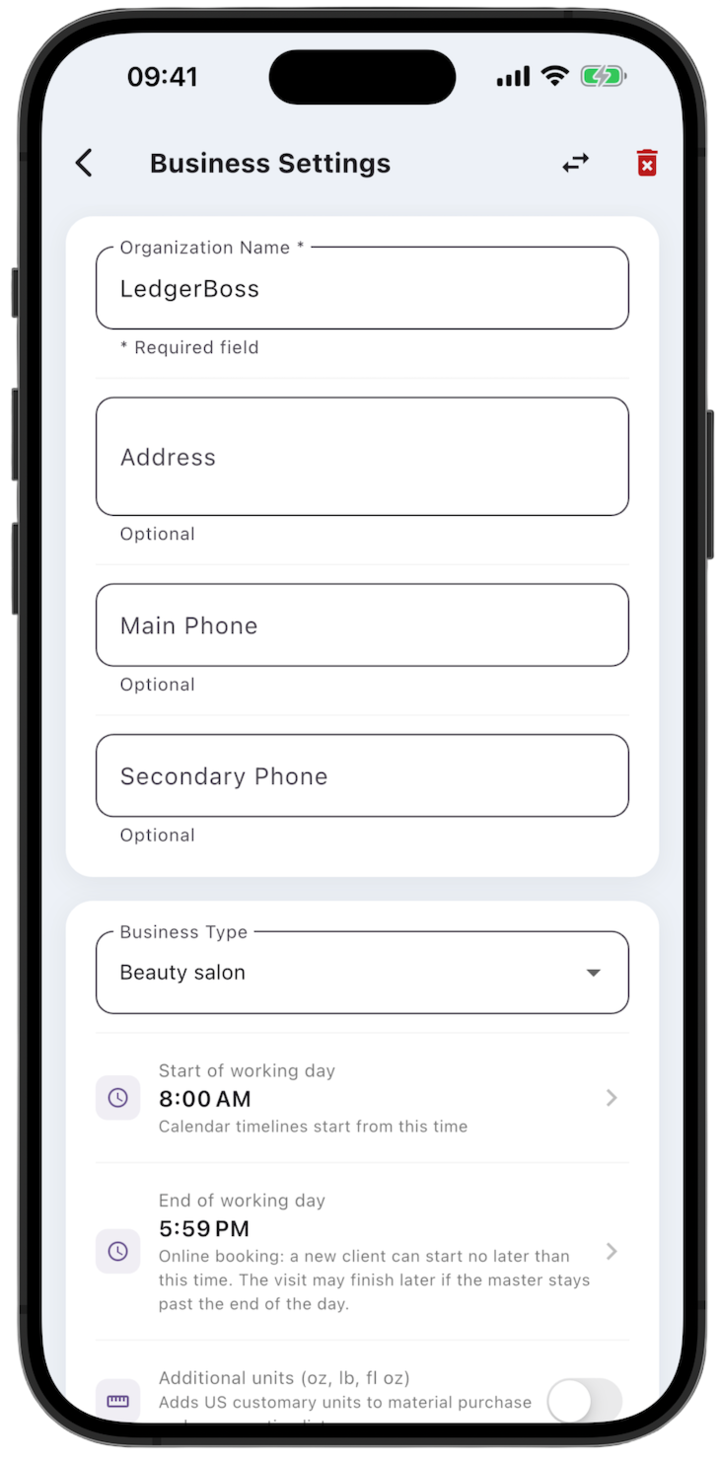
- Business settings — do której godziny klient może jeszcze zacząć wizytę.
- Online booking — włączyć stronę, dostać link i ustawić jej wygląd.
- Employees — którzy specjaliści przyjmują rezerwacje online i w jakich godzinach.
Dopóki przełącznik Enable online booking jest wyłączony, strona publiczna jest niedostępna. Ustawienia pracownika nie wpływają na zapis klientów.
1. Business settings — koniec dnia pracy
Otwórz Settings → Business settings.
End of working day to najpóźniejsza godzina, o której klient może zacząć nową rezerwację. Wizyta może skończyć się później, jeśli specjalista zostaje po końcu dnia.
Start of working day ustawia godzinę, od której rysowana jest skala kalendarza. Nie zmienia dostępnych terminów rezerwacji online.
Po zmianach naciśnij Save changes.
2. Online booking — strona dla klientów
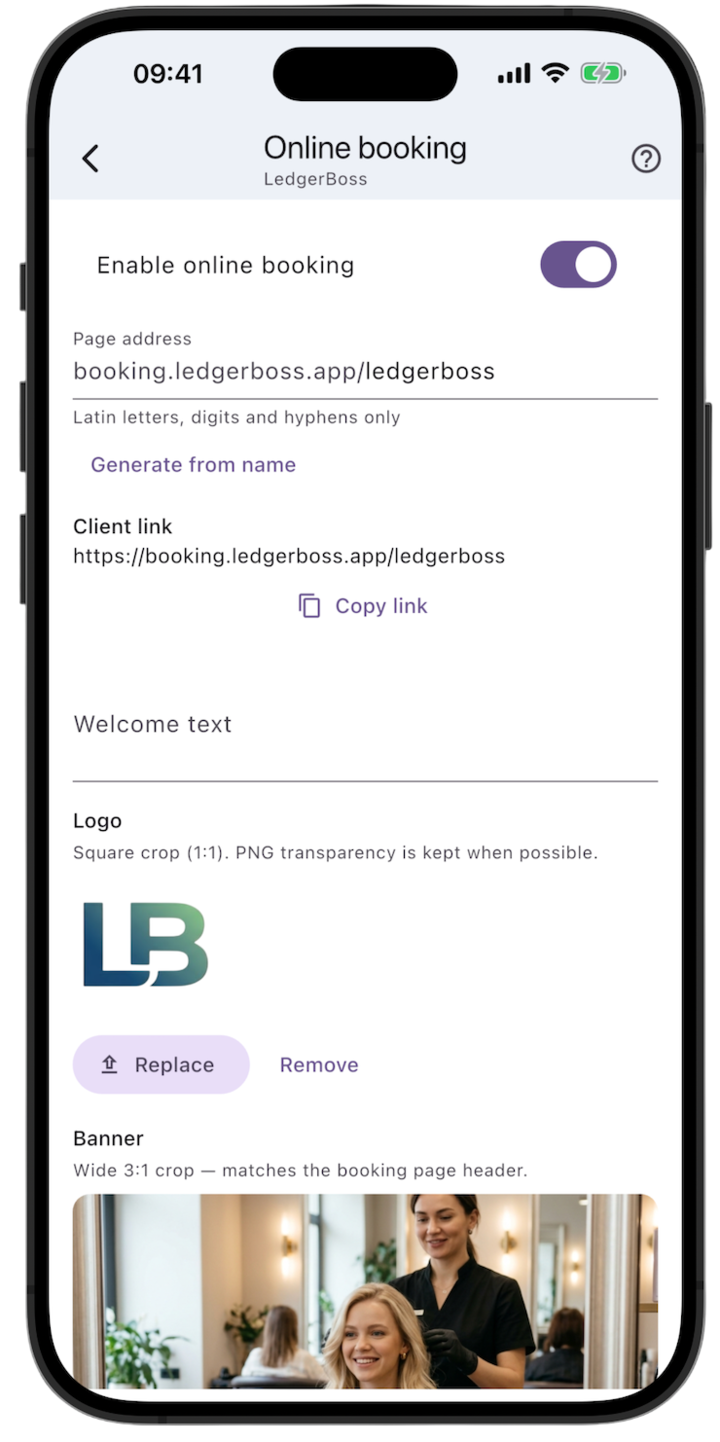
Otwórz Settings → Online booking.
Włącz rezerwację. Przełącznik Enable online booking udostępnia stronę pod linkiem.
Ustaw adres. Pole Page address przyjmuje tylko litery łacińskie, cyfry i myślniki. Generate from name wstawi adres z nazwy firmy. Gotowy link jest w Client link — kopiuje go Copy link. Jeśli adres jest zajęty, przed zapisem wybierz inny.
Ustaw wygląd.
- Welcome text — krótki tekst, który klient widzi na stronie.
- Logo — kwadrat 1:1. Przezroczystość PNG zostaje zachowana.
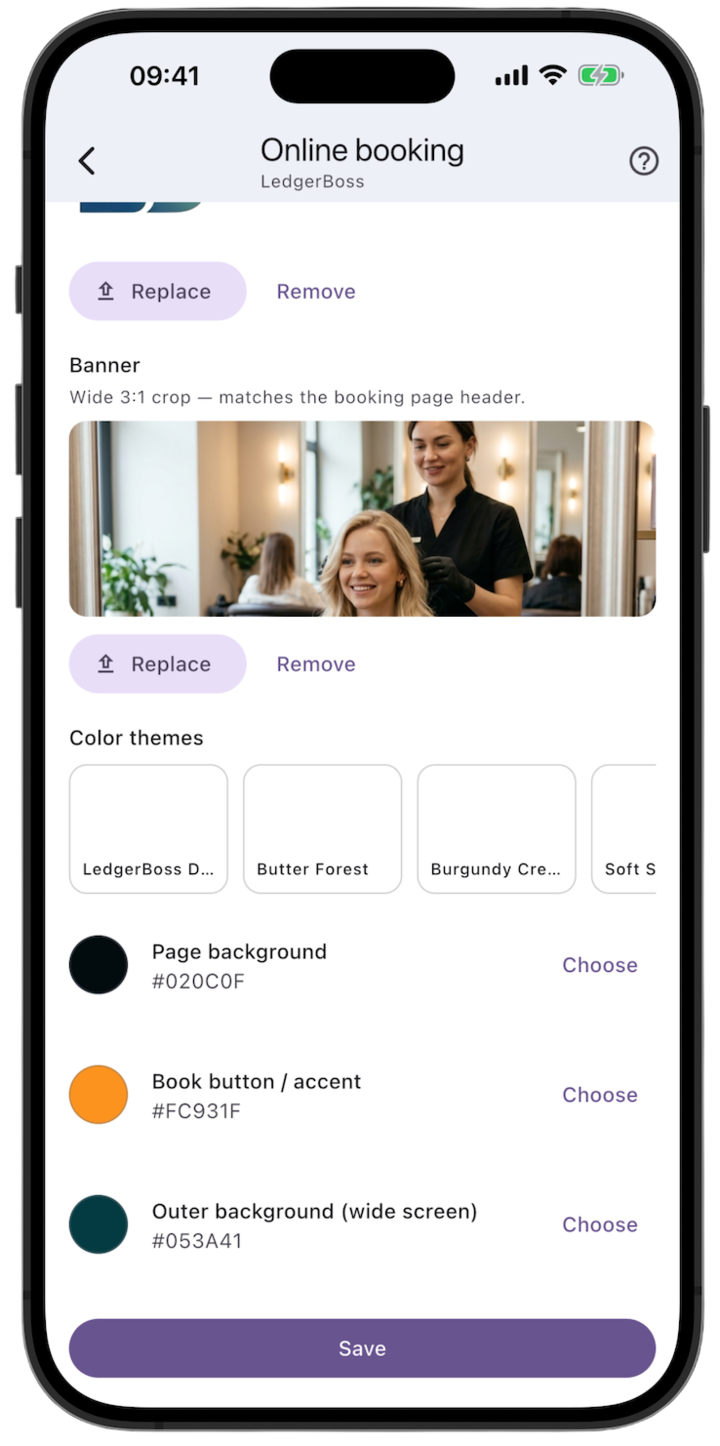
- Banner — szeroki kadr 3:1 w nagłówku strony rezerwacji.
- Pod logotypem i banerem są Replace i Remove.
Wybierz kolory. W Color themes są gotowe motywy. Trzy kolory możesz ustawić osobno:
- Page background — tło strony.
- Book button / accent — przycisk rezerwacji i akcenty.
- Outer background (wide screen) — tło wokół strony na szerokim ekranie.
Naciśnij Save.
Umieść link tam, gdzie klient już Cię szuka: opis w mediach społecznościowych, strona, wizytówka Google, podpis w komunikatorze albo kod QR na ladzie lub wizytówce.
3. Employees — kto przyjmuje i kiedy
Otwórz kartę specjalisty: Settings → Employees.
Ten blok działa dopiero wtedy, gdy rezerwacja online jest włączona w poprzednim kroku.
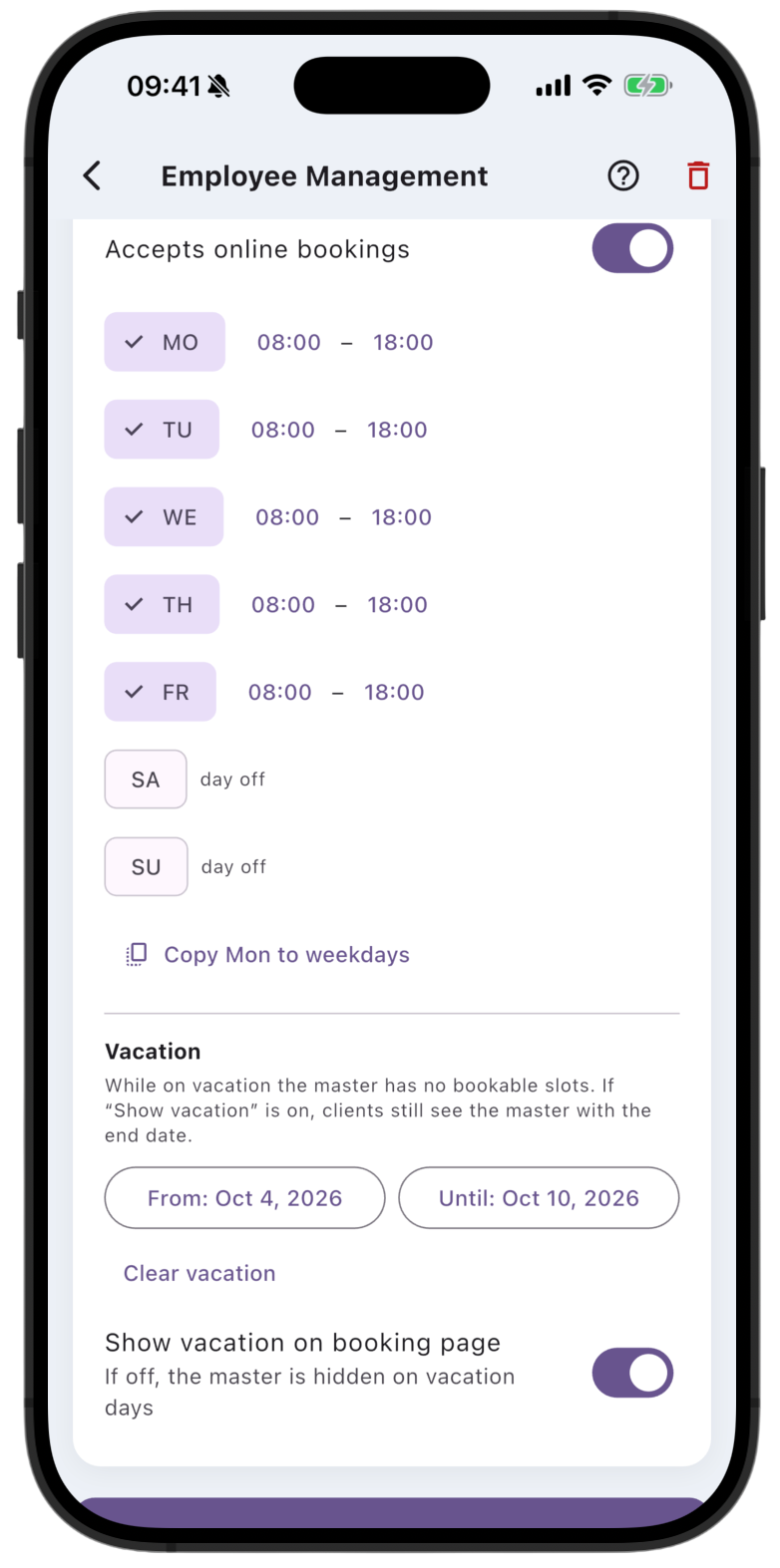
Accepts online bookings. Włącz przełącznik. Bez niego terminy specjalisty nie są pokazywane klientom, nawet jeśli grafik jest wypełniony.
Grafik na dni. Każdy dzień tygodnia ma dwie godziny:
- godzina po lewej — od której można zacząć usługę;
- godzina po prawej — do której specjalista jest gotów dosiadać usługę, która już zaczęła się w godzinach pracy.
Prawa godzina nie pozwala zapisać się na start po końcu dnia pracy. Najpóźniejszy początek nadal ustawia End of working day w Business settings.
Dzień bez ptaszka to dzień wolny, bez terminów. Copy Mon to weekdays kopiuje poniedziałek na dni robocze.
Przykład. Dzień pracy firmy do 18:00, grafik specjalisty do 19:00, usługa trwa godzinę. Termin na 18:00 jest: wizyta skończy się o 19:00. Terminu na 18:30 nie ma: start jest już po końcu dnia pracy.
Urlop. Dopóki podane są daty urlopu, wolnych terminów nie ma. Ustawiają je pola From i Until. Daty czyści link Clear vacation pod polami. Jest widoczny tylko wtedy, gdy urlop jest już wpisany.
- Show vacation on booking page włączone — klient widzi specjalistę i datę powrotu.
- Wyłączone — w dniach urlopu specjalista jest ukryty na stronie.