
O LedgerBoss oferece dois cenários para adicionar funcionários, dependendo se o usuário já está cadastrado.
Adicionar um funcionário manualmente (quando o colaborador não está cadastrado)
- Criar um novo perfil de funcionário
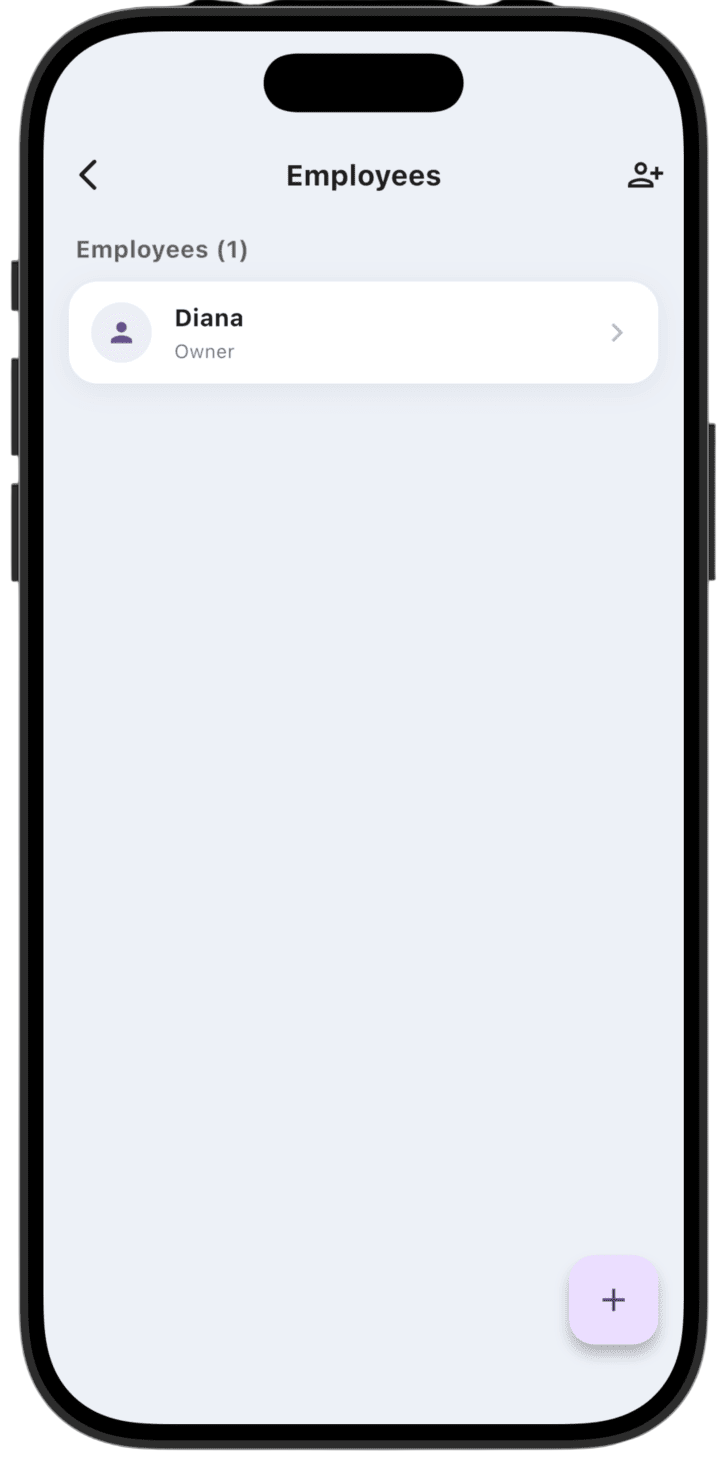
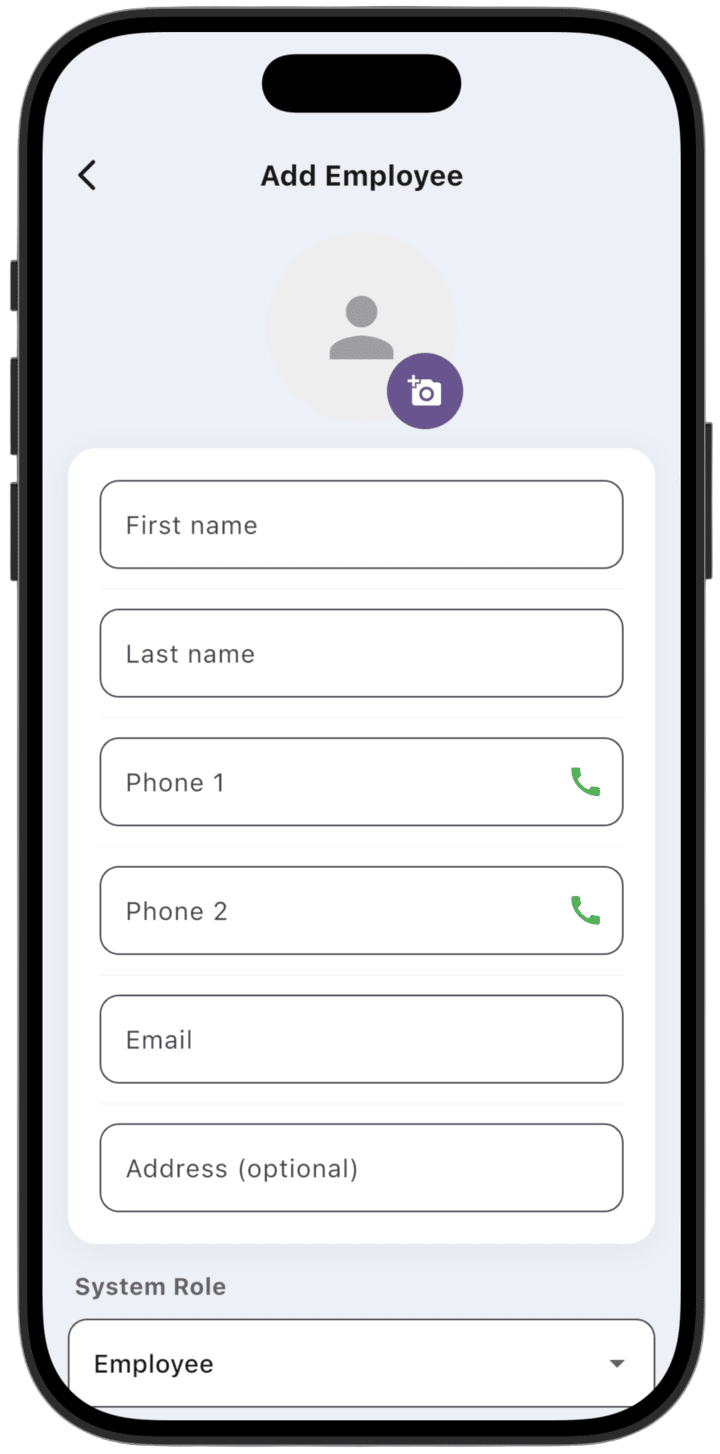
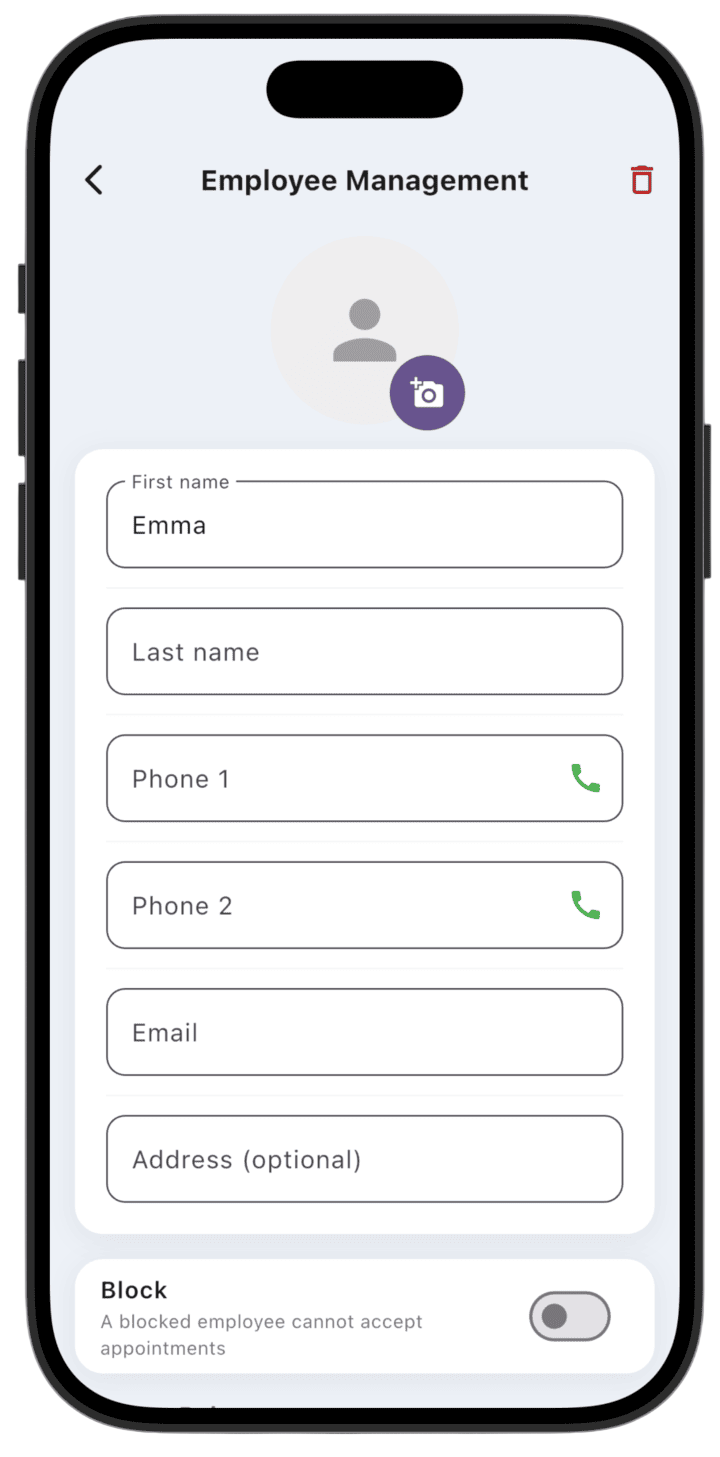
Se o funcionário ainda não tem uma conta no app, você pode criar a ficha manualmente com o botão + na parte inferior da tela.
Preencha o campo obrigatório: nome. Outros campos são opcionais: sobrenome, telefone de contato e Email.
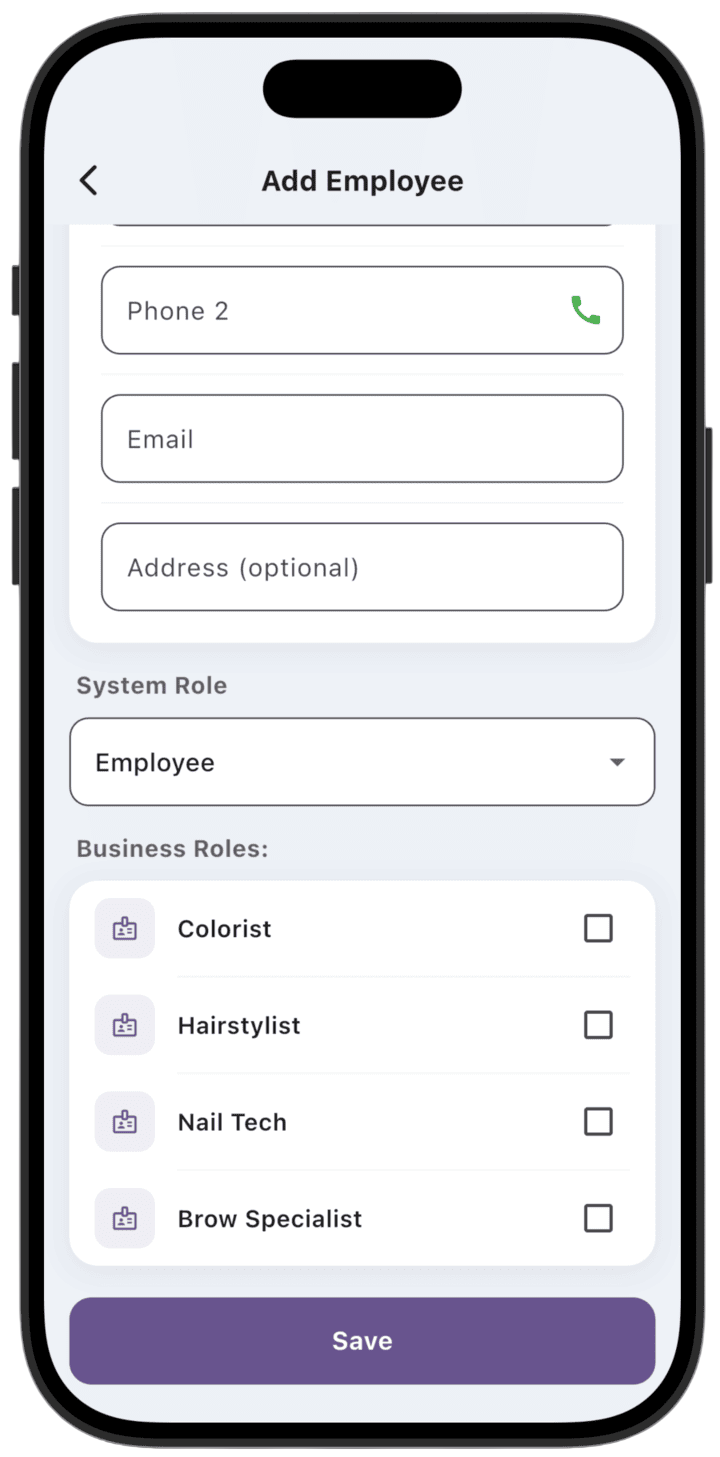
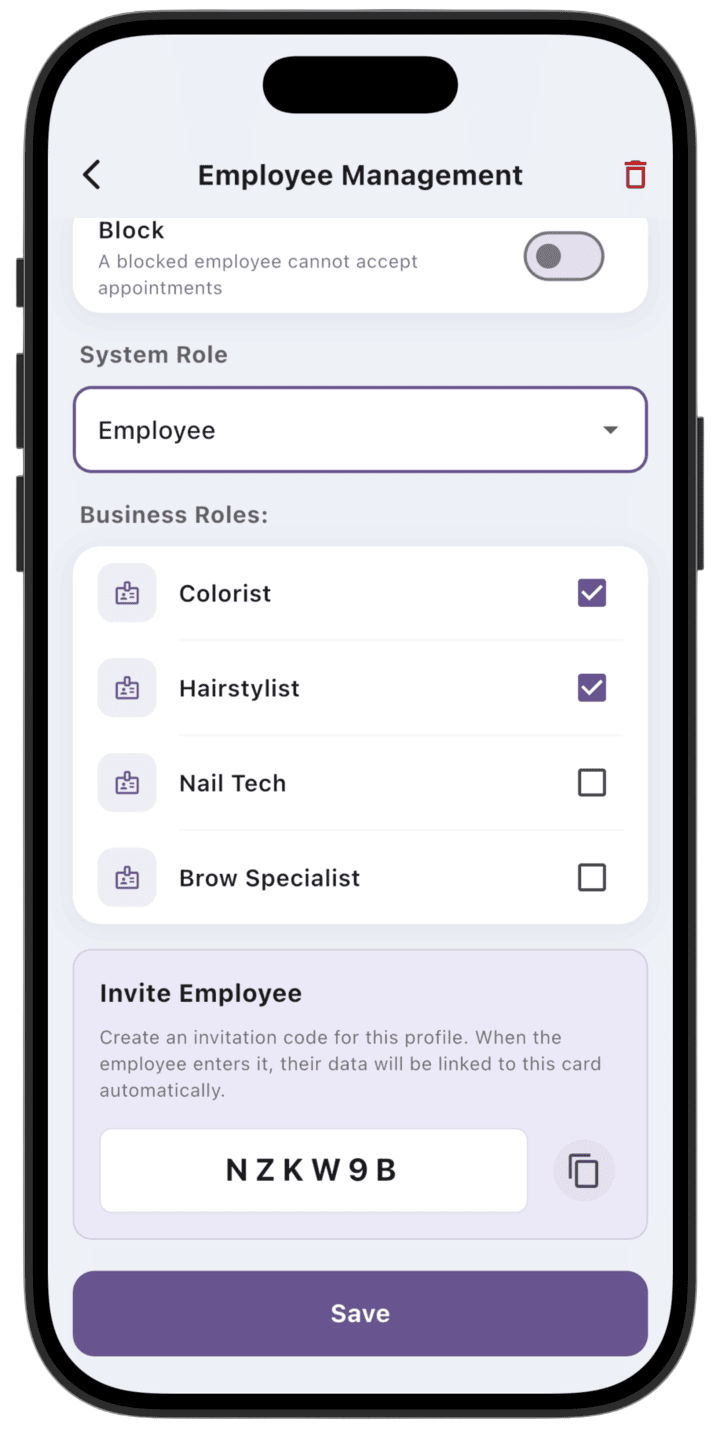
Certifique-se de definir a função do sistema do funcionário (System Role), por exemplo Employee, e marque os business roles (Business Roles) que o funcionário pode desempenhar no seu negócio.
Um funcionário pode não ter business roles — nesse caso, não serão criados agendamentos de serviço para ele e ele não aparecerá no horário de trabalho do calendário (por exemplo, um accountant ou admin).
Toque em Save para salvar os dados no sistema. - Convidar um funcionário cadastrado
Se depois de criar o perfil manualmente o funcionário se cadastrar no app, você pode adicioná-lo ao negócio usando um código de convite especial.
Gere este código de convite no perfil do funcionário tocando em Generate invite code na parte inferior da tela e passe o código ao funcionário.
Depois que o funcionário inserir o código de convite, os dados do perfil pessoal são mesclados automaticamente com o perfil de funcionário.
Adicionar um funcionário quando o colaborador já está cadastrado
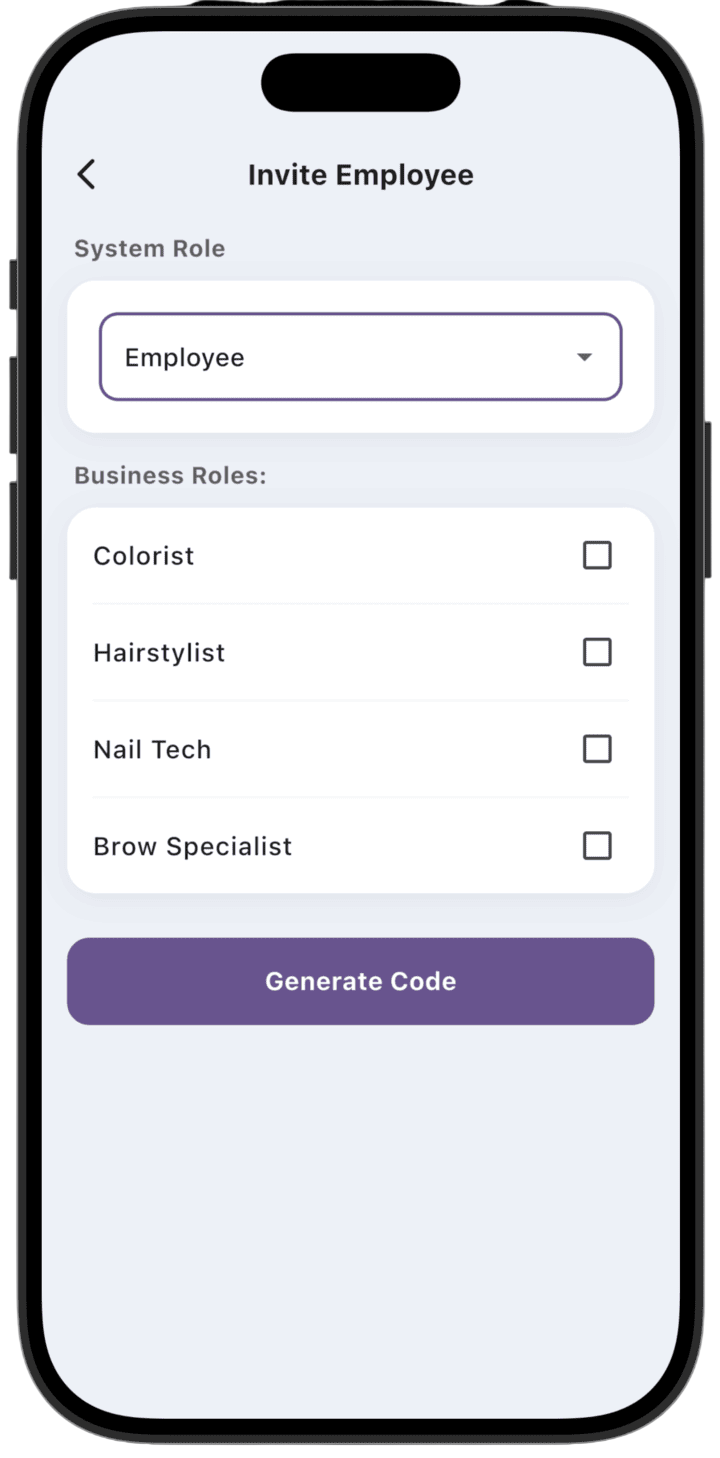
- Se o funcionário já está cadastrado no app, você pode convidá-lo ao negócio por meio de um código de convite criado com o botão 👤+ na parte superior da tela. Passe este código ao funcionário.
Depois que o funcionário inserir o código de convite, o perfil aparece automaticamente no seu negócio.