
O cliente reserva sozinho: escolhe um serviço, um profissional e um horário, e deixa o nome e o telefone. Não precisa de uma conta LedgerBoss.
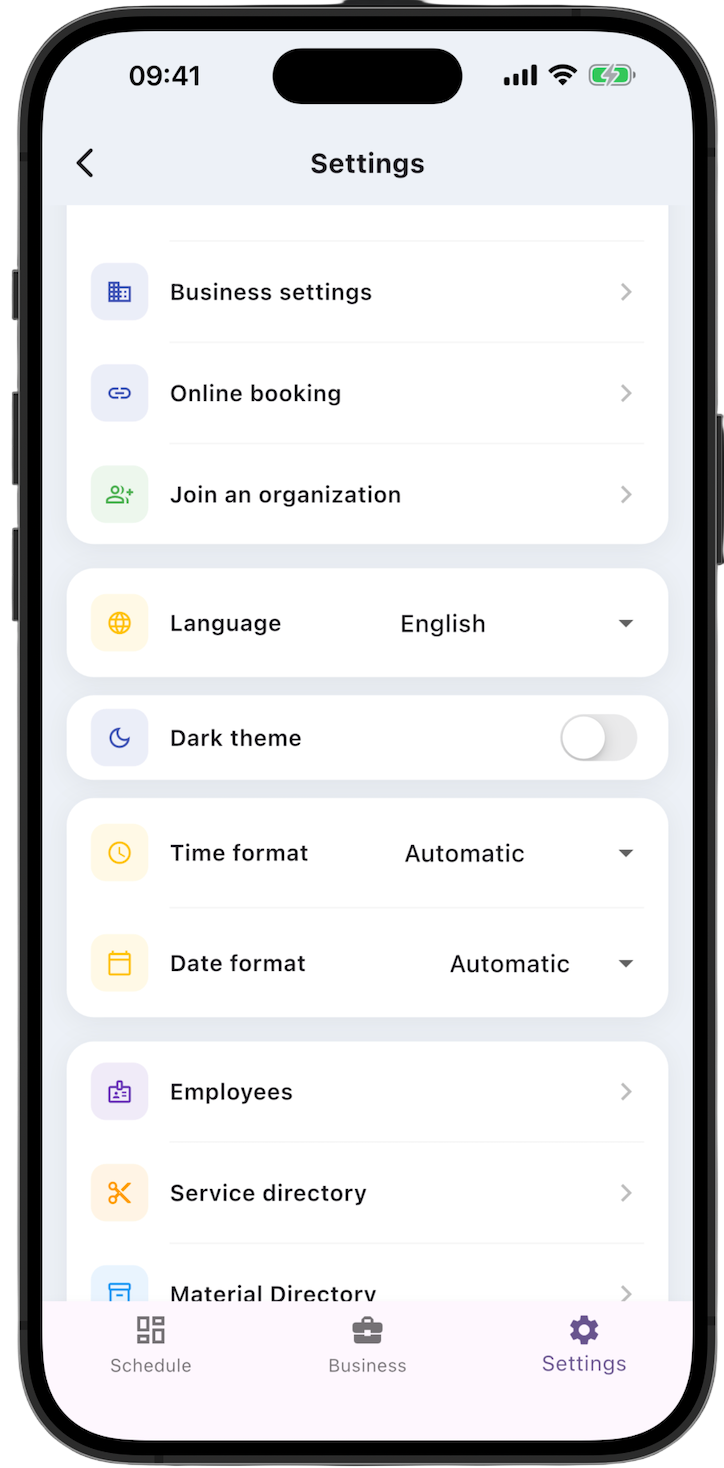
Toda a configuração fica no menu Settings, na parte inferior do ecrã. A reserva online precisa de três itens, por esta ordem:
- Business settings — até que horas o cliente ainda pode começar a visita.
- Online booking — ativar a página, obter o link e definir o aspeto.
- Employees — quais profissionais aceitam reservas online e em que horário.
Enquanto Enable online booking estiver desligado, a página pública fica indisponível. As definições do colaborador não afetam a reserva dos clientes.
1. Business settings — fim do dia de trabalho
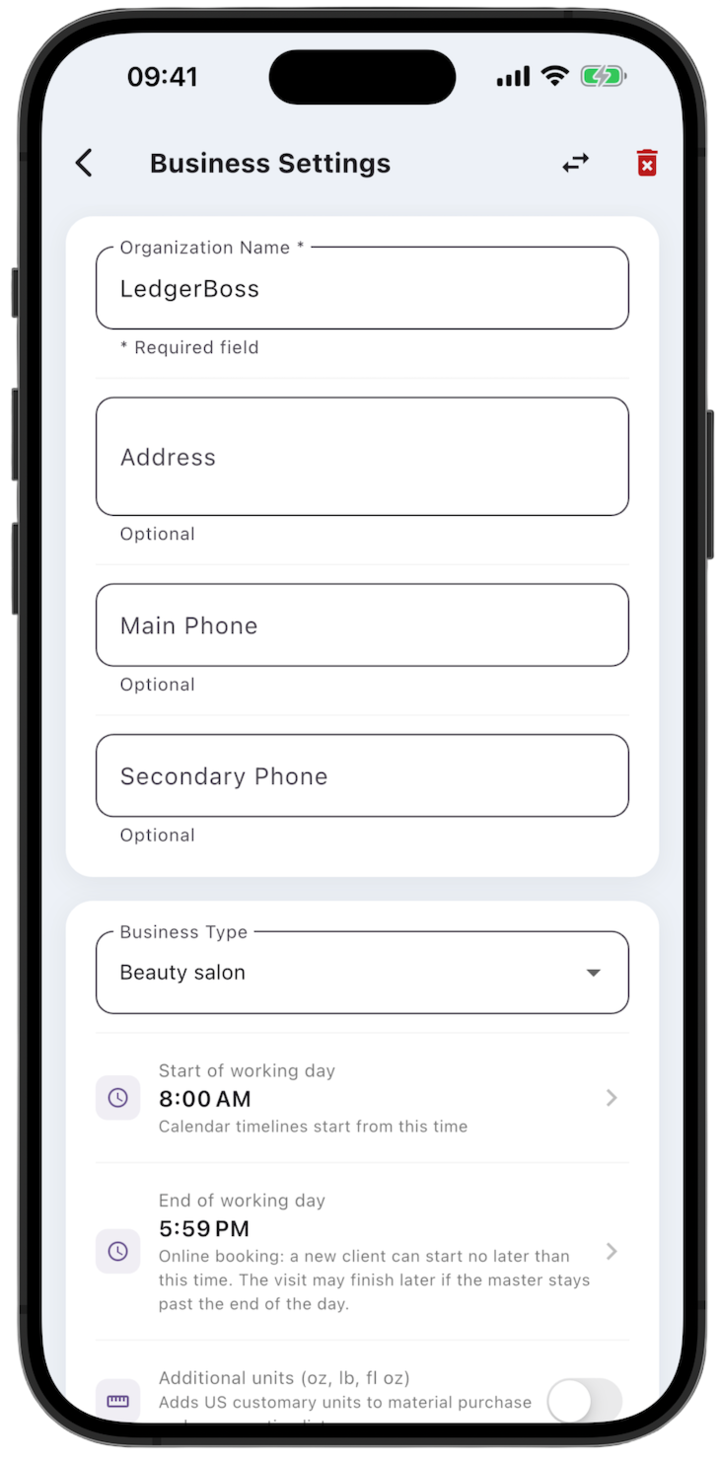
Abra Settings → Business settings.
End of working day é o horário mais tarde em que um cliente pode começar uma nova reserva. A visita pode terminar mais tarde se o profissional ficar depois do fim do dia.
Start of working day define a hora a partir da qual a escala do calendário é desenhada. Não altera os horários disponíveis da reserva online.
Toque em Save changes depois de editar o ecrã.
2. Online booking — a página que o cliente vê
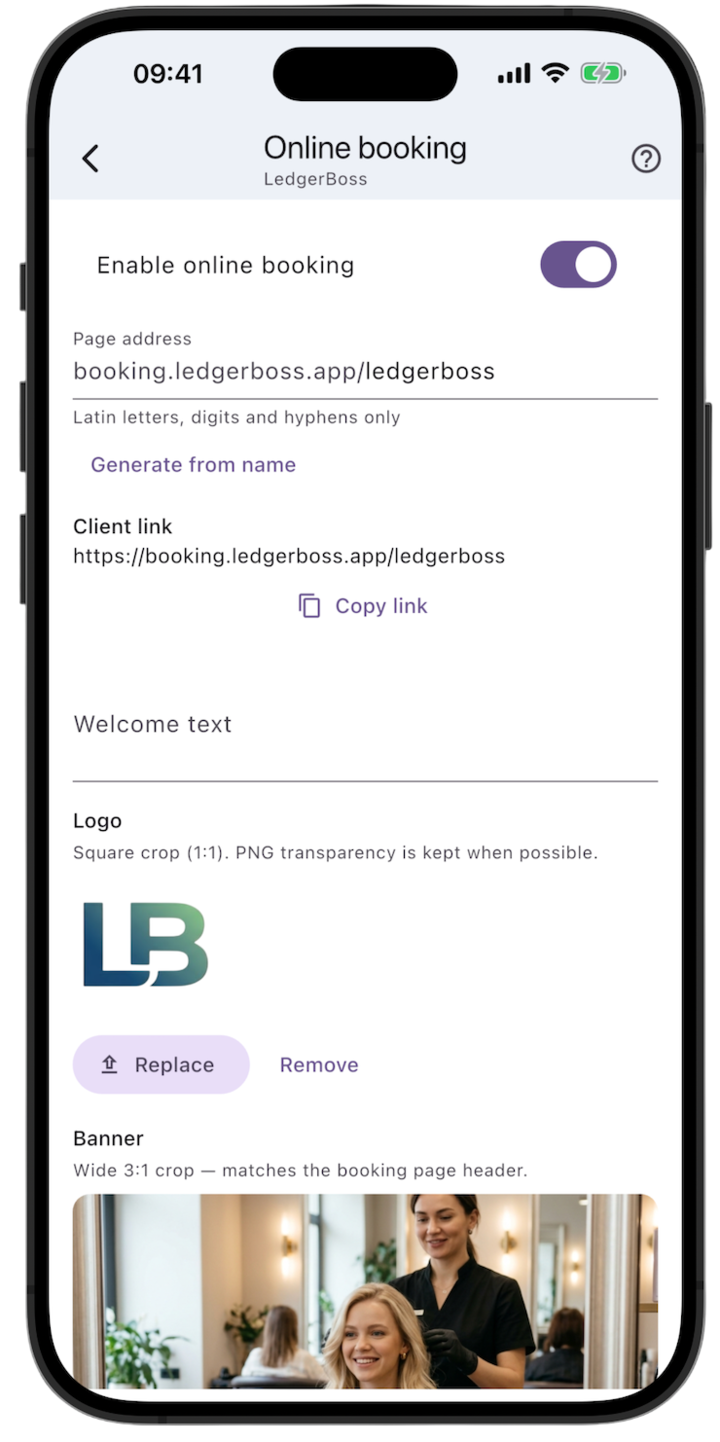
Abra Settings → Online booking.
Ative a reserva. O interruptor Enable online booking torna a página disponível no seu link.
Defina o endereço. Page address aceita apenas letras latinas, números e hífens. Generate from name preenche-o com o nome do negócio. O URL pronto aparece em Client link — toque em Copy link. Se o endereço já estiver ocupado, escolha outro antes de guardar.
Defina o aspeto.
- Welcome text — uma nota curta que o cliente vê na página.
- Logo — corte quadrado 1:1. A transparência do PNG é mantida quando possível.
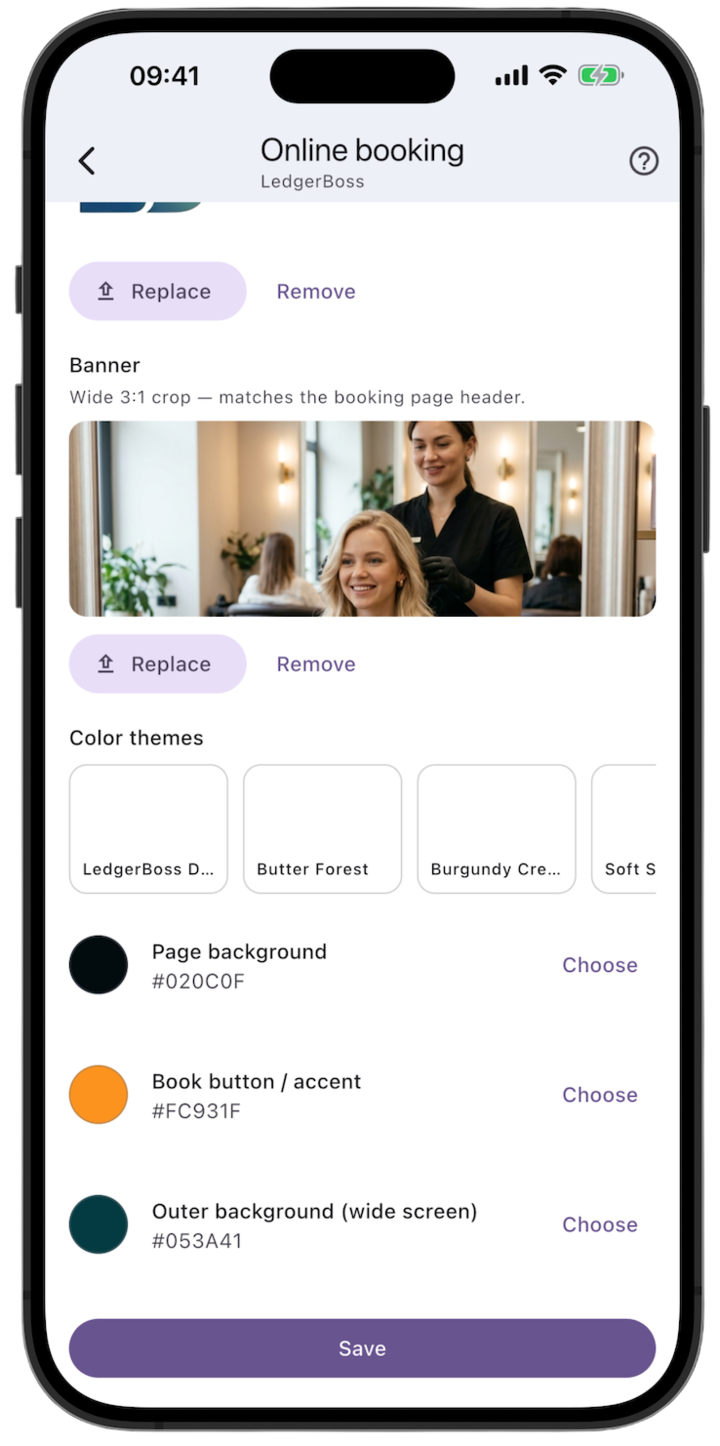
- Banner — corte largo 3:1 para o cabeçalho da página.
- Replace e Remove ficam por baixo do logotipo e do banner.
Escolha as cores. Color themes oferece paletas prontas. Também pode definir três cores:
- Page background — o fundo por trás do formulário de reserva.
- Book button / accent — o botão de reserva e os destaques.
- Outer background (wide screen) — a zona à volta da página num ecrã largo.
Toque em Save.
Coloque o link onde o cliente já o procura: um perfil nas redes, o seu site, uma ficha do Google, a assinatura de um mensageiro ou um código QR no balcão.
3. Employees — quem aceita reservas e quando
Abra o cartão do profissional: Settings → Employees.
Este bloco só vale depois de a reserva online estar ligada no passo anterior.
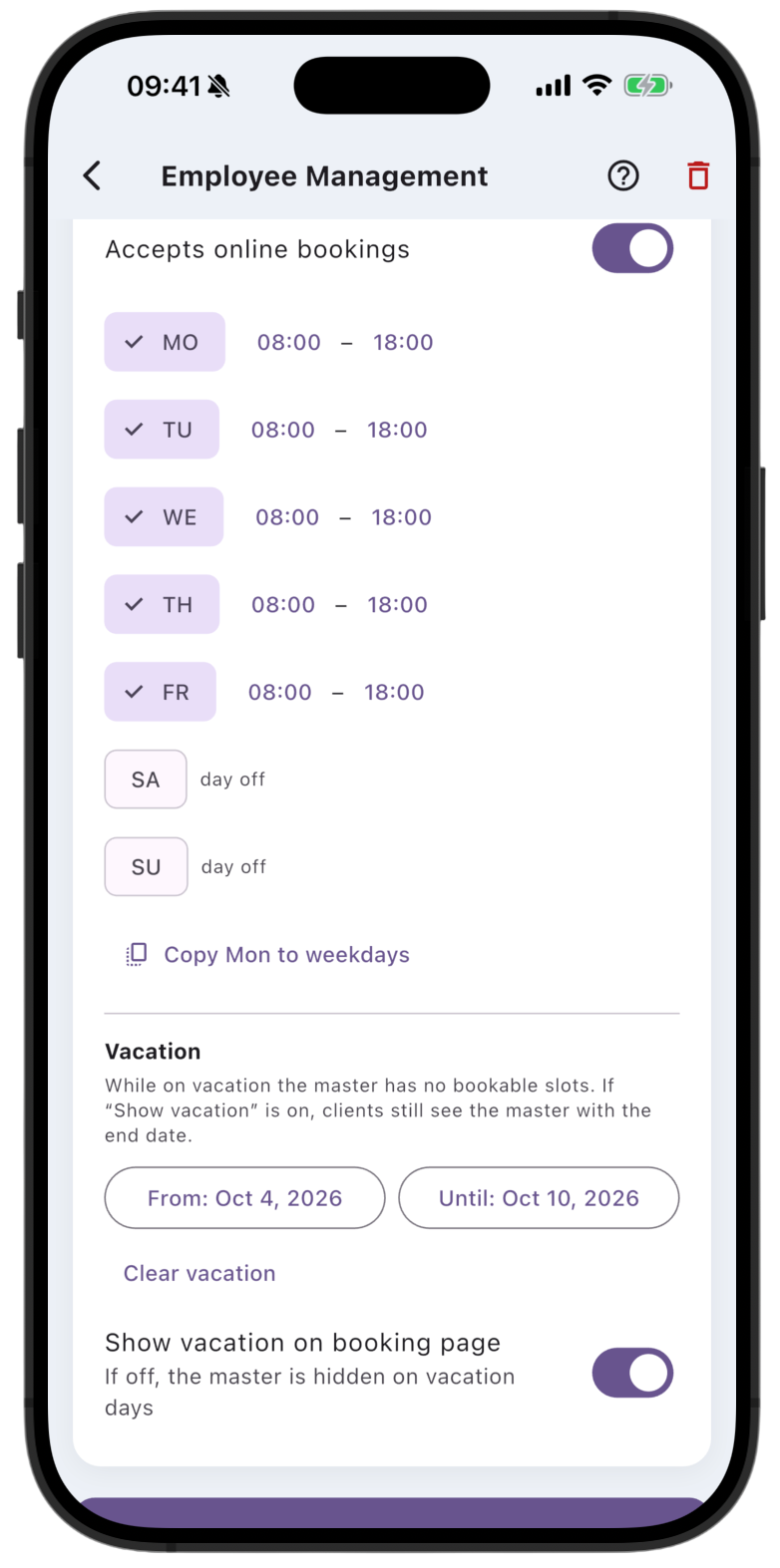
Accepts online bookings. Ative o interruptor. Sem ele, os clientes não veem os horários desta pessoa, mesmo que a semana esteja preenchida.
Horário de cada dia. Cada dia da semana tem duas horas:
- a hora à esquerda é a mais cedo a que um serviço pode começar;
- a hora à direita é até quando o profissional fica para terminar um serviço que já começou no horário de trabalho.
Essa hora mais tardia não permite reservar um início depois do fim do dia. O início mais tarde continua a ser decidido por End of working day em Business settings.
Um dia sem visto é folga e não tem horários. Copy Mon to weekdays copia a segunda-feira para os dias úteis.
Exemplo. O dia do negócio termina às 18:00, o horário do profissional vai até às 19:00 e o serviço dura uma hora. O horário das 18:00 existe: a visita termina às 19:00. O das 18:30 não, porque esse início já é depois do fim do dia.
Férias. Enquanto houver datas de férias, não há horários reserváveis. Defina-as com From e Until. Para limpar as datas, toque no link Clear vacation por baixo dos campos. Ele só aparece quando as férias já estão indicadas.
- Show vacation on booking page ligado — o cliente continua a ver o profissional e a data de regresso.
- Desligado — o profissional fica oculto nos dias de férias.